
Am Self-Order-Kiosk bestellen und bezahlen Gäste selbst. Der Kiosk ist ein Modul. Jedes Kiosk-Gerät zählt wie eine Kasse.
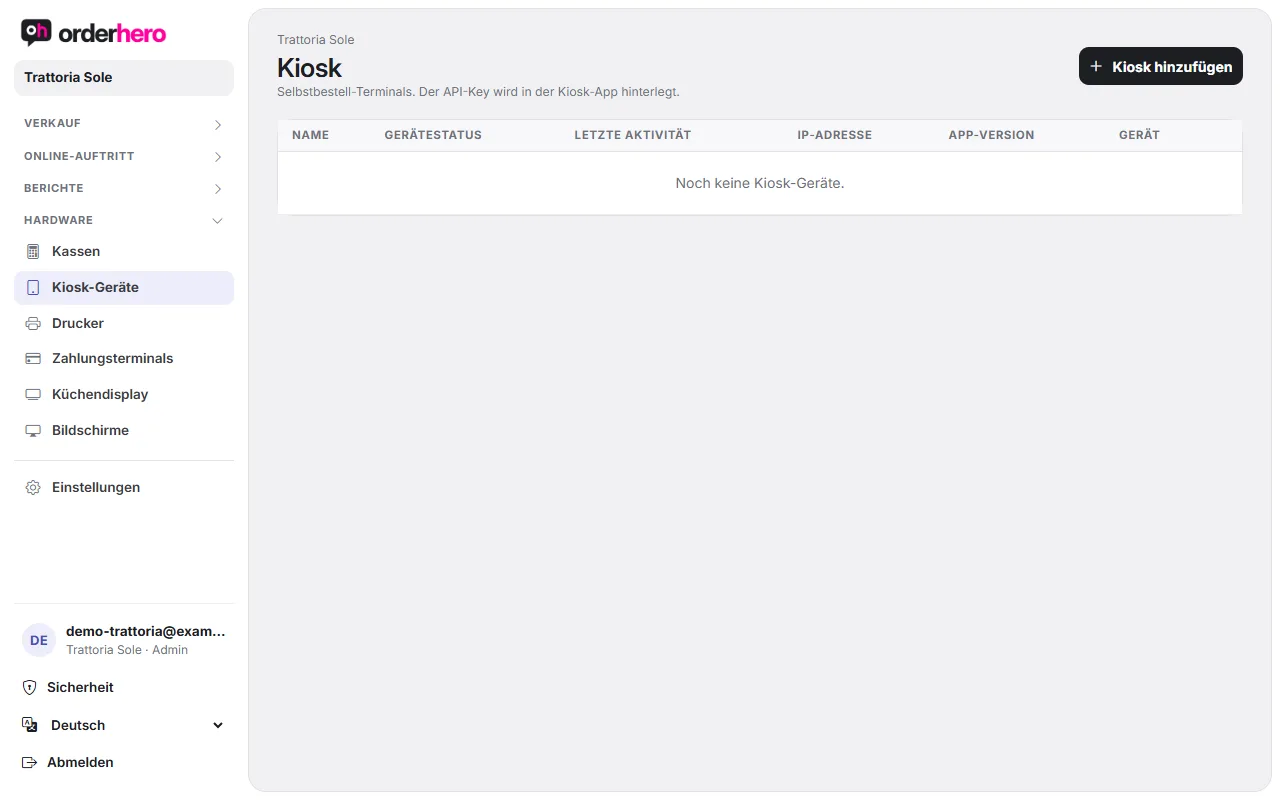
Tạo và kết nối thiết bị kiosk
- Öffne im Dashboard Hardware → Kiosk und tippe auf „Kiosk hinzufügen“. Gib einen Namen ein, zum Beispiel „Kiosk 1 Eingang“.
- Tippe beim neuen Gerät auf „Koppeln“. Du bekommst einen 6-stelligen Code, der 15 Minuten gilt.
- Die Kiosk-App ist nicht im Play Store. Du bekommst sie vom orderhero-Support, meist ist sie auf gelieferten Geräten schon installiert.
- Mở menu quản trị trên kiosk: nhấn nhanh năm lần liên tiếp vào góc trên bên phải của màn hình chính. Khi kiosk chưa được kết nối, menu mở ra không cần mã. Sau đó kiosk sẽ hỏi mã PIN của quản lý trong cơ sở của bạn (nhân viên có vai trò Quản lý).
- Wähle „Mit Kopplungscode verbinden“ und gib den Code ein.
- Hãy khởi động lại ứng dụng. Sau đó kiosk sẽ tải thực đơn, giá và giao diện từ dashboard.
In der Liste unter Hardware → Kiosk siehst du, ob das Gerät „Verbunden“ ist (in den letzten 2 Minuten aktiv). Mit Pause und Papierkorb deaktivierst oder löschst du es. Speisekarte, Preise und Ausverkauft-Status kommen live aus dem Dashboard. Updates der Kiosk-App spielt der Support aus der Ferne ein.
Máy in và thanh toán thẻ tại kiosk
- Bondrucker: Der eingebaute Drucker des Kiosks druckt Beleg und Abholnummer. Lege ihn unter Hardware → Drucker an und ordne ihn dem Kiosk unter „Hardware-Zuordnung“ zu. Küchenbons gehen an den Küchendrucker bzw. das Küchendisplay.
- Kartenzahlung: Der Kiosk kassiert über das zugeordnete Kartenterminal (Stripe-Lesegerät unter Einstellungen → Kartenzahlung oder ZVT-Terminal unter Hardware → Zahlungsterminals).
Thiết lập kiosk
Öffne Bestellkanäle → Kiosk. Oben wechselst du zwischen den Reitern Darstellung, Promo-Banner, Upsell, Trinkgeld und Pager-QR-Codes.
Giao diện
- Ảnh khởi động, video khởi động, trình chiếu: Nền của màn hình khởi động. Thứ tự ưu tiên là video, rồi trình chiếu, rồi ảnh. Với „Làm tối“, logo và chữ sẽ dễ đọc hơn.
- Màu & Phông chữ, Ô & Thẻ, Bố cục menu: Màu sắc, cỡ chữ, thanh danh mục (ở trên hoặc bên trái), số món mỗi hàng và hiển thị mô tả.
- Bestellmodus: Du bietest „Vor Ort essen (Dine-in)“ und/oder „Zum Mitnehmen (Take-away)“ an. Ist nur eine aktiv, wird die Auswahl übersprungen.
- Abholmodus nach dem Kauf: „Keine Eingabe“ (nur Bestellnummer), „Tischnummer“, „Pagernummer“ oder „StatusMonitor“. Mit „QR-Code-Scan erforderlich“ muss der Gast den Pager vor der Zahlung scannen.
- Hình thức thanh toán: Thẻ và tiền mặt. Nếu chỉ bật một hình thức, bước chọn sẽ được bỏ qua. Với tiền mặt, khách thanh toán tại quầy.
Banner khuyến mãi
Vollbreite Werbebilder, die im Menü zwischen den Kategorien erscheinen. Ein Tipp öffnet das verlinkte Produkt. Die Reihenfolge bestimmt, nach welcher Kategorie ein Banner erscheint. Empfohlen sind 1200 × 400 px als JPEG. Mit „Slideshow-Einstellungen“ stellst du den automatischen Wechsel in Sekunden ein (0 bedeutet aus).
Bán thêm
Hier stehen Produktpaare, die häufig zusammen bestellt werden. Sie werden automatisch aus der Bestellhistorie berechnet. Deaktivierte Paare schlägt der Kiosk nicht vor. Die ersten Daten erscheinen nach den ersten Bestellungen.
Tiền tip
Bạn bật lựa chọn tiền boa trong giỏ hàng và đặt tối đa 6 mức phần trăm (ví dụ 5, 10, 15). Ngoài ra có mức chọn sẵn và tùy chọn nhập tự do theo phần trăm hoặc số tiền cố định.
Mã QR Pager
Mit Pagern bekommt der Gast nach der Bestellung einen Pager und wird gerufen, wenn das Essen fertig ist. Wähle den Nummernbereich, tippe auf „Anzeigen“ und dann auf „Drucken“. Klebe jedes Etikett auf den passenden Pager. Die Nummer lässt sich am Kiosk auch einfach eintippen.
Rabattcodes am Kiosk
Gäste lösen Codes im Warenkorb ein („Rabattcode einlösen“) per Scan oder Eingabe.
- Öffne Einstellungen → Rabatte und tippe auf „Rabatt anlegen“.
- Gib eine Bezeichnung ein und wähle Prozent (%) oder Betrag (€). Optional begrenzt du die maximalen Nutzungen.
- Trage das Feld „Code“ ein. Es ist nur nötig, wenn Gäste den Rabatt am Kiosk selbst einlösen sollen. Der Code wird großgeschrieben und lässt sich als QR-Code drucken (QR anklicken).
Tại quầy thu ngân, mọi giảm giá đang bật đều có sẵn trong mục „Giảm giá cho hóa đơn“, kể cả khi không có mã, ví dụ cho nhân viên hoặc khách quen. Mức giảm giá được phân bổ theo tỷ lệ cho các mức thuế suất.
Nhiều ngôn ngữ và khả năng chống gián đoạn
Khách chọn ngôn ngữ của mình. Các ngôn ngữ có sẵn do bạn đặt tại Cài đặt → Ngôn ngữ. Đơn đã thanh toán được lưu cục bộ và truyền đi ngay khi có kết nối trở lại.