
Am Self-Order-Kiosk bestellen und bezahlen Gäste selbst. Der Kiosk ist ein Modul. Jedes Kiosk-Gerät zählt wie eine Kasse.
Kiosk-Gerät anlegen und verbinden
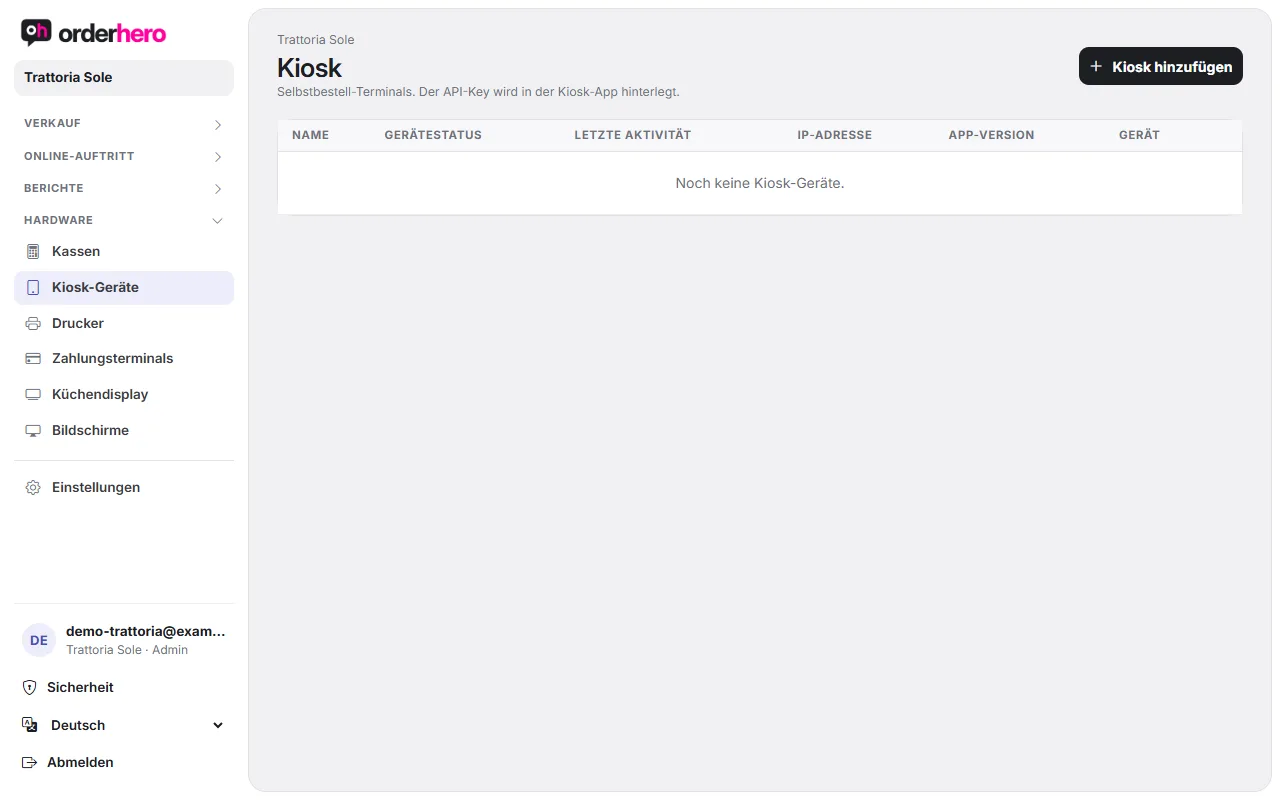
- Öffne im Dashboard Hardware → Kiosk und tippe auf „Kiosk hinzufügen“. Gib einen Namen ein, zum Beispiel „Kiosk 1 Eingang“.
- Tippe beim neuen Gerät auf „Koppeln“. Du bekommst einen 6-stelligen Code, der 15 Minuten gilt.
- Die Kiosk-App ist nicht im Play Store. Du bekommst sie vom orderhero-Support, meist ist sie auf gelieferten Geräten schon installiert.
- Öffne am Kiosk das Admin-Menü: tippe fünfmal schnell hintereinander in die obere rechte Ecke des Startbildschirms. Solange der Kiosk noch nicht verbunden ist, öffnet sich das Menü ohne Code. Danach fragt der Kiosk nach der PIN eines Managers deines Betriebs (Mitarbeiter mit der Rolle Manager).
- Wähle „Mit Kopplungscode verbinden“ und gib den Code ein.
- Starte die App neu. Danach lädt der Kiosk Speisekarte, Preise und Design aus dem Dashboard.
In der Liste unter Hardware → Kiosk siehst du, ob das Gerät „Verbunden“ ist (in den letzten 2 Minuten aktiv). Mit Pause und Papierkorb deaktivierst oder löschst du es. Speisekarte, Preise und Ausverkauft-Status kommen live aus dem Dashboard. Updates der Kiosk-App spielt der Support aus der Ferne ein.
Drucker und Kartenzahlung am Kiosk
- Bondrucker: Der eingebaute Drucker des Kiosks druckt Beleg und Abholnummer. Lege ihn unter Hardware → Drucker an und ordne ihn dem Kiosk unter „Hardware-Zuordnung“ zu. Küchenbons gehen an den Küchendrucker bzw. das Küchendisplay.
- Kartenzahlung: Der Kiosk kassiert über das zugeordnete Kartenterminal (Stripe-Lesegerät unter Einstellungen → Kartenzahlung oder ZVT-Terminal unter Hardware → Zahlungsterminals).
Kiosk einstellen
Öffne Bestellkanäle → Kiosk. Oben wechselst du zwischen den Reitern Darstellung, Promo-Banner, Upsell, Trinkgeld und Pager-QR-Codes.
Darstellung
- Startbild, Startvideo, Diashow: Hintergrund des Startbildschirms. Die Priorität ist Video, dann Diashow, dann Bild. Mit „Verdunkelung“ machst du Logo und Texte besser lesbar.
- Farben & Schrift, Kacheln & Karten, Menü-Layout: Farben, Schriftgrößen, Kategorienleiste (oben oder links), Artikel pro Reihe und Anzeige der Beschreibungen.
- Bestellmodus: Du bietest „Vor Ort essen (Dine-in)“ und/oder „Zum Mitnehmen (Take-away)“ an. Ist nur eine aktiv, wird die Auswahl übersprungen.
- Abholmodus nach dem Kauf: „Keine Eingabe“ (nur Bestellnummer), „Tischnummer“, „Pagernummer“ oder „StatusMonitor“. Mit „QR-Code-Scan erforderlich“ muss der Gast den Pager vor der Zahlung scannen.
- Zahlungsarten: Kartenzahlung und Barzahlung. Ist nur eine aktiv, wird die Auswahl übersprungen. Bei Barzahlung zahlt der Gast an der Kasse.
Promo-Banner
Vollbreite Werbebilder, die im Menü zwischen den Kategorien erscheinen. Ein Tipp öffnet das verlinkte Produkt. Die Reihenfolge bestimmt, nach welcher Kategorie ein Banner erscheint. Empfohlen sind 1200 × 400 px als JPEG. Mit „Slideshow-Einstellungen“ stellst du den automatischen Wechsel in Sekunden ein (0 bedeutet aus).
Upsell
Hier stehen Produktpaare, die häufig zusammen bestellt werden. Sie werden automatisch aus der Bestellhistorie berechnet. Deaktivierte Paare schlägt der Kiosk nicht vor. Die ersten Daten erscheinen nach den ersten Bestellungen.
Trinkgeld
Du schaltest die Trinkgeld-Auswahl im Warenkorb ein und legst bis zu 6 Prozentstufen fest (zum Beispiel 5, 10, 15). Dazu kommen die Vorauswahl und optional eine freie Eingabe als Prozent oder fester Betrag.
Pager-QR-Codes
Mit Pagern bekommt der Gast nach der Bestellung einen Pager und wird gerufen, wenn das Essen fertig ist. Wähle den Nummernbereich, tippe auf „Anzeigen“ und dann auf „Drucken“. Klebe jedes Etikett auf den passenden Pager. Die Nummer lässt sich am Kiosk auch einfach eintippen.
Rabattcodes am Kiosk
Gäste lösen Codes im Warenkorb ein („Rabattcode einlösen“) per Scan oder Eingabe.
- Öffne Einstellungen → Rabatte und tippe auf „Rabatt anlegen“.
- Gib eine Bezeichnung ein und wähle Prozent (%) oder Betrag (€). Optional begrenzt du die maximalen Nutzungen.
- Trage das Feld „Code“ ein. Es ist nur nötig, wenn Gäste den Rabatt am Kiosk selbst einlösen sollen. Der Code wird großgeschrieben und lässt sich als QR-Code drucken (QR anklicken).
An der Kasse stehen alle aktiven Rabatte unter „Rabatt auf den Bon“ bereit, auch ohne Code, zum Beispiel für Mitarbeiter oder Stammgäste. Der Rabatt wird anteilig auf die Steuersätze verteilt.
Mehrere Sprachen und Ausfallsicherheit
Gäste wählen ihre Sprache. Welche Sprachen es gibt, legst du unter Einstellungen → Sprachen fest. Bezahlte Bestellungen werden lokal gesichert und übertragen, sobald die Verbindung wieder steht.