
Am Self-Order-Kiosk bestellen und bezahlen Gäste selbst. Der Kiosk ist ein Modul. Jedes Kiosk-Gerät zählt wie eine Kasse.
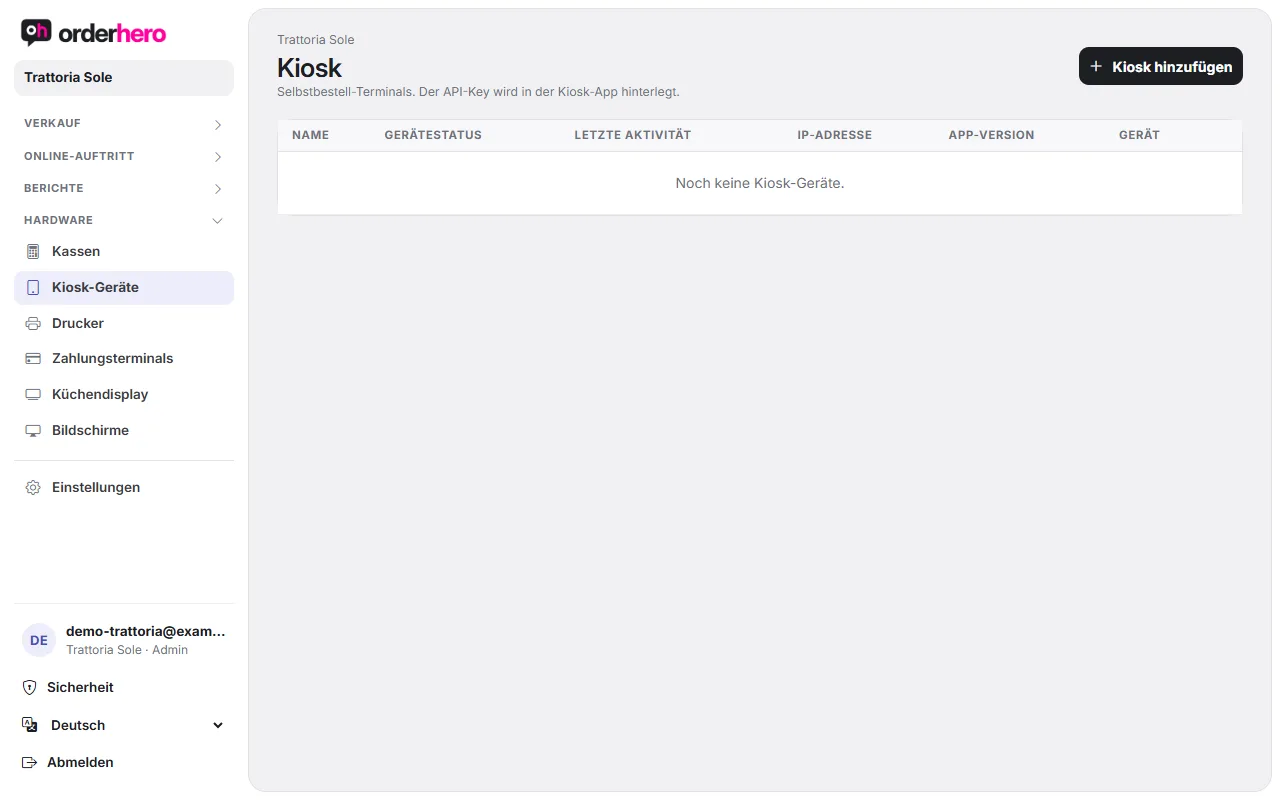
Creează și conectează dispozitivul kiosk
- Öffne im Dashboard Hardware → Kiosk und tippe auf „Kiosk hinzufügen“. Gib einen Namen ein, zum Beispiel „Kiosk 1 Eingang“.
- Pe dispozitivul nou atinge „Asociază”. Primești un cod din 6 cifre, valabil 15 minute.
- Die Kiosk-App ist nicht im Play Store. Du bekommst sie vom orderhero-Support, meist ist sie auf gelieferten Geräten schon installiert.
- Deschide meniul de administrare la kiosk: atinge rapid de cinci ori colțul din dreapta sus al ecranului de start. Cât timp kioskul nu este conectat, meniul se deschide fără cod. Apoi kioskul cere PIN-ul unui manager al localului tău (angajat cu rolul Manager).
- Wähle „Mit Kopplungscode verbinden“ und gib den Code ein.
- Repornește aplicația. Apoi chioșcul încarcă meniul, prețurile și designul din dashboard.
În lista de la Hardware → Chioșc vezi dacă dispozitivul este „Conectat” (activ în ultimele 2 minute). Cu Pauză și coșul de gunoi îl dezactivezi sau îl ștergi. Meniul, prețurile și starea Epuizat vin live din dashboard. Actualizările aplicației chioșc le instalează suportul de la distanță.
Imprimantă și plata cu cardul la kiosk
- Bondrucker: Der eingebaute Drucker des Kiosks druckt Beleg und Abholnummer. Lege ihn unter Hardware → Drucker an und ordne ihn dem Kiosk unter „Hardware-Zuordnung“ zu. Küchenbons gehen an den Küchendrucker bzw. das Küchendisplay.
- Kartenzahlung: Der Kiosk kassiert über das zugeordnete Kartenterminal (Stripe-Lesegerät unter Einstellungen → Kartenzahlung oder ZVT-Terminal unter Hardware → Zahlungsterminals).
Configurează chioșcul
Öffne Bestellkanäle → Kiosk. Oben wechselst du zwischen den Reitern Darstellung, Promo-Banner, Upsell, Trinkgeld und Pager-QR-Codes.
Afișare
- Imagine de start, video de start, prezentare: fundalul ecranului de start. Prioritatea este video, apoi prezentare, apoi imagine. Cu „Întunecare” faci logoul și textele mai ușor de citit.
- Culori & font, plăci & carduri, aspect meniu: Culori, dimensiuni de font, bara de categorii (sus sau stânga), produse pe rând și afișarea descrierilor.
- Bestellmodus: Du bietest „Vor Ort essen (Dine-in)“ und/oder „Zum Mitnehmen (Take-away)“ an. Ist nur eine aktiv, wird die Auswahl übersprungen.
- Abholmodus nach dem Kauf: „Keine Eingabe“ (nur Bestellnummer), „Tischnummer“, „Pagernummer“ oder „StatusMonitor“. Mit „QR-Code-Scan erforderlich“ muss der Gast den Pager vor der Zahlung scannen.
- Metode de plată: Plata cu cardul și numerar. Dacă doar una este activă, alegerea se sare. La plata în numerar, clientul plătește la casă.
Banner promo
Imagini publicitare pe toată lățimea, care apar în meniu între categorii. O atingere deschide produsul legat. Ordinea stabilește după ce categorie apare un banner. Se recomandă 1200 × 400 px în format JPEG. Cu „Setări slideshow” setezi schimbarea automată în secunde (0 înseamnă oprit).
Upsell
Hier stehen Produktpaare, die häufig zusammen bestellt werden. Sie werden automatisch aus der Bestellhistorie berechnet. Deaktivierte Paare schlägt der Kiosk nicht vor. Die ersten Daten erscheinen nach den ersten Bestellungen.
Bacșiș
Activezi selecția de bacșiș în coș și stabilești până la 6 trepte procentuale (de exemplu 5, 10, 15). La acestea se adaugă preselecția și, opțional, o introducere liberă ca procent sau sumă fixă.
Coduri QR pentru pager
Mit Pagern bekommt der Gast nach der Bestellung einen Pager und wird gerufen, wenn das Essen fertig ist. Wähle den Nummernbereich, tippe auf „Anzeigen“ und dann auf „Drucken“. Klebe jedes Etikett auf den passenden Pager. Die Nummer lässt sich am Kiosk auch einfach eintippen.
Coduri de reducere la chioșc
Gäste lösen Codes im Warenkorb ein („Rabattcode einlösen“) per Scan oder Eingabe.
- Öffne Einstellungen → Rabatte und tippe auf „Rabatt anlegen“.
- Gib eine Bezeichnung ein und wähle Prozent (%) oder Betrag (€). Optional begrenzt du die maximalen Nutzungen.
- Completează câmpul „Cod”. Este necesar doar dacă oaspeții trebuie să răscumpere singuri reducerea la kiosk. Codul se scrie cu majuscule și poate fi tipărit ca cod QR (apasă pe QR).
La casă, toate reducerile active sunt disponibile la „Reducere pe bon”, chiar și fără cod, de exemplu pentru angajați sau clienți fideli. Reducerea este distribuită proporțional pe cotele de TVA.
Mai multe limbi și siguranță în funcționare
Clienții își aleg limba. Limbile disponibile le stabilești în Setări → Limbi. Comenzile plătite sunt salvate local și transmise de îndată ce conexiunea revine.