
Am Self-Order-Kiosk bestellen und bezahlen Gäste selbst. Der Kiosk ist ein Modul. Jedes Kiosk-Gerät zählt wie eine Kasse.
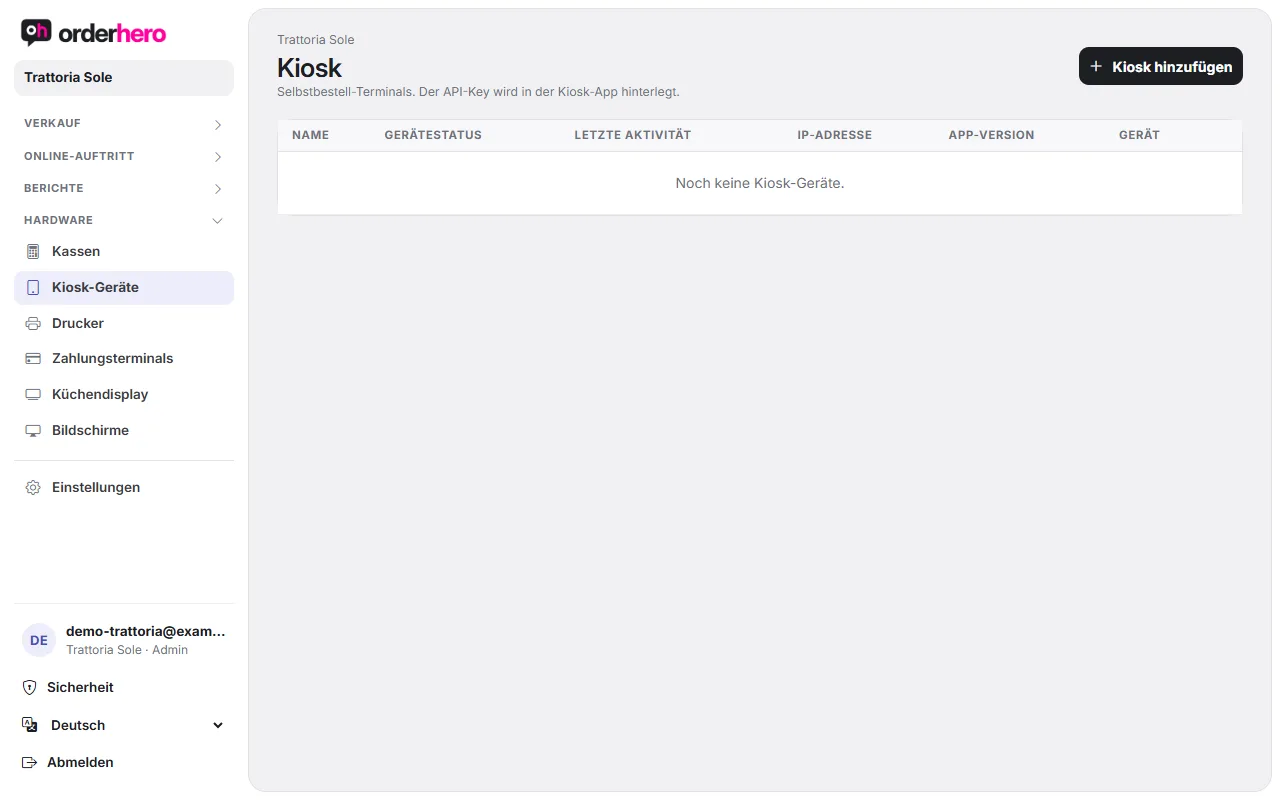
Δημιουργία και σύνδεση συσκευής kiosk
- Öffne im Dashboard Hardware → Kiosk und tippe auf „Kiosk hinzufügen“. Gib einen Namen ein, zum Beispiel „Kiosk 1 Eingang“.
- Στη νέα συσκευή πάτα «Σύζευξη». Θα λάβεις έναν 6ψήφιο κωδικό που ισχύει 15 λεπτά.
- Die Kiosk-App ist nicht im Play Store. Du bekommst sie vom orderhero-Support, meist ist sie auf gelieferten Geräten schon installiert.
- Άνοιξε το μενού διαχείρισης στο kiosk: πάτησε πέντε φορές γρήγορα στην πάνω δεξιά γωνία της αρχικής οθόνης. Όσο το kiosk δεν είναι συνδεδεμένο, το μενού ανοίγει χωρίς κωδικό. Μετά το kiosk ζητά το PIN ενός manager της επιχείρησής σου (υπάλληλος με ρόλο Manager).
- Wähle „Mit Kopplungscode verbinden“ und gib den Code ein.
- Κάνε επανεκκίνηση της εφαρμογής. Έπειτα το kiosk φορτώνει από το dashboard τον κατάλογο, τις τιμές και το σχεδιασμό.
Στη λίστα στο Υλικό → Kiosk βλέπεις αν η συσκευή είναι «Συνδεδεμένη» (ενεργή τα τελευταία 2 λεπτά). Με την παύση και τον κάδο την απενεργοποιείς ή τη διαγράφεις. Ο κατάλογος, οι τιμές και η κατάσταση εξαντλήθηκε έρχονται ζωντανά από το dashboard. Τις ενημερώσεις της εφαρμογής kiosk τις εγκαθιστά το support εξ αποστάσεως.
Εκτυπωτής και πληρωμή με κάρτα στο kiosk
- Εκτυπωτής αποδείξεων: Ο ενσωματωμένος εκτυπωτής του kiosk εκτυπώνει απόδειξη και αριθμό παραλαβής. Δημιούργησέ τον στο Hardware → Εκτυπωτές και ανάθεσέ τον στο kiosk στο «Αντιστοίχιση hardware». Τα δελτία κουζίνας πηγαίνουν στον εκτυπωτή κουζίνας ή στην οθόνη κουζίνας.
- Πληρωμή με κάρτα: Το kiosk εισπράττει μέσω του αντιστοιχισμένου τερματικού καρτών (συσκευή ανάγνωσης Stripe στο Ρυθμίσεις → Πληρωμή με κάρτα ή τερματικό ZVT στο Hardware → Τερματικά πληρωμών).
Ρύθμιση kiosk
Öffne Bestellkanäle → Kiosk. Oben wechselst du zwischen den Reitern Darstellung, Promo-Banner, Upsell, Trinkgeld und Pager-QR-Codes.
Εμφάνιση
- Εικόνα, βίντεο, slideshow αρχικής: Φόντο της αρχικής οθόνης. Η προτεραιότητα είναι βίντεο, μετά slideshow, μετά εικόνα. Με το «Σκίαση» το λογότυπο και τα κείμενα διαβάζονται καλύτερα.
- Χρώματα & γραμματοσειρά, πλακίδια & κάρτες, διάταξη μενού: Χρώματα, μεγέθη γραμματοσειράς, γραμμή κατηγοριών (πάνω ή αριστερά), προϊόντα ανά σειρά και εμφάνιση περιγραφών.
- Τρόπος παραγγελίας: Προσφέρεις «Στο χώρο (Dine-in)» ή/και «Takeaway». Αν είναι ενεργό μόνο ένα, η επιλογή παραλείπεται.
- Abholmodus nach dem Kauf: „Keine Eingabe“ (nur Bestellnummer), „Tischnummer“, „Pagernummer“ oder „StatusMonitor“. Mit „QR-Code-Scan erforderlich“ muss der Gast den Pager vor der Zahlung scannen.
- Τρόποι πληρωμής: Πληρωμή με κάρτα και μετρητά. Αν είναι ενεργός μόνο ένας, η επιλογή παραλείπεται. Στην πληρωμή με μετρητά ο πελάτης πληρώνει στο ταμείο.
Promo banner
Διαφημιστικές εικόνες πλήρους πλάτους που εμφανίζονται στο μενού ανάμεσα στις κατηγορίες. Με ένα πάτημα ανοίγει το συνδεδεμένο προϊόν. Η σειρά καθορίζει μετά από ποια κατηγορία εμφανίζεται ένα banner. Προτείνονται 1200 × 400 px σε JPEG. Με «Ρυθμίσεις slideshow» ορίζεις την αυτόματη εναλλαγή σε δευτερόλεπτα (0 σημαίνει απενεργοποιημένη).
Upsell
Hier stehen Produktpaare, die häufig zusammen bestellt werden. Sie werden automatisch aus der Bestellhistorie berechnet. Deaktivierte Paare schlägt der Kiosk nicht vor. Die ersten Daten erscheinen nach den ersten Bestellungen.
Φιλοδώρημα
Ενεργοποιείς την επιλογή φιλοδωρήματος στο καλάθι και ορίζεις έως 6 ποσοστιαία επίπεδα (για παράδειγμα 5, 10, 15). Προστίθενται η προεπιλογή και προαιρετικά ελεύθερη εισαγωγή ως ποσοστό ή σταθερό ποσό.
Κωδικοί QR για pager
Mit Pagern bekommt der Gast nach der Bestellung einen Pager und wird gerufen, wenn das Essen fertig ist. Wähle den Nummernbereich, tippe auf „Anzeigen“ und dann auf „Drucken“. Klebe jedes Etikett auf den passenden Pager. Die Nummer lässt sich am Kiosk auch einfach eintippen.
Κωδικοί έκπτωσης στο kiosk
Οι πελάτες εξαργυρώνουν κωδικούς στο καλάθι («Εξαργύρωση κωδικού έκπτωσης») με σάρωση ή πληκτρολόγηση.
- Άνοιξε Ρυθμίσεις → Εκπτώσεις και πάτα «Δημιουργία έκπτωσης».
- Gib eine Bezeichnung ein und wähle Prozent (%) oder Betrag (€). Optional begrenzt du die maximalen Nutzungen.
- Συμπλήρωσε το πεδίο «Κωδικός». Χρειάζεται μόνο αν οι πελάτες πρέπει να εξαργυρώνουν την έκπτωση μόνοι τους στο kiosk. Ο κωδικός γράφεται με κεφαλαία και μπορεί να εκτυπωθεί ως κωδικός QR (κλικ στο QR).
Στο ταμείο όλες οι ενεργές εκπτώσεις είναι διαθέσιμες στο «Έκπτωση στην απόδειξη», ακόμα και χωρίς κωδικό, π.χ. για υπαλλήλους ή τακτικούς πελάτες. Η έκπτωση κατανέμεται αναλογικά στους συντελεστές ΦΠΑ.
Πολλές γλώσσες και αξιοπιστία λειτουργίας
Οι πελάτες επιλέγουν τη γλώσσα τους. Ποιες γλώσσες υπάρχουν, το ορίζεις στις Ρυθμίσεις → Γλώσσες. Οι πληρωμένες παραγγελίες αποθηκεύονται τοπικά και μεταφέρονται μόλις αποκατασταθεί η σύνδεση.