
Die Speisekarte pflegst du einmal im Dashboard. Sie gilt für Kasse, Kiosk, Online-Shop, QR am Tisch, Küchendisplay und Menüboards gleichzeitig.
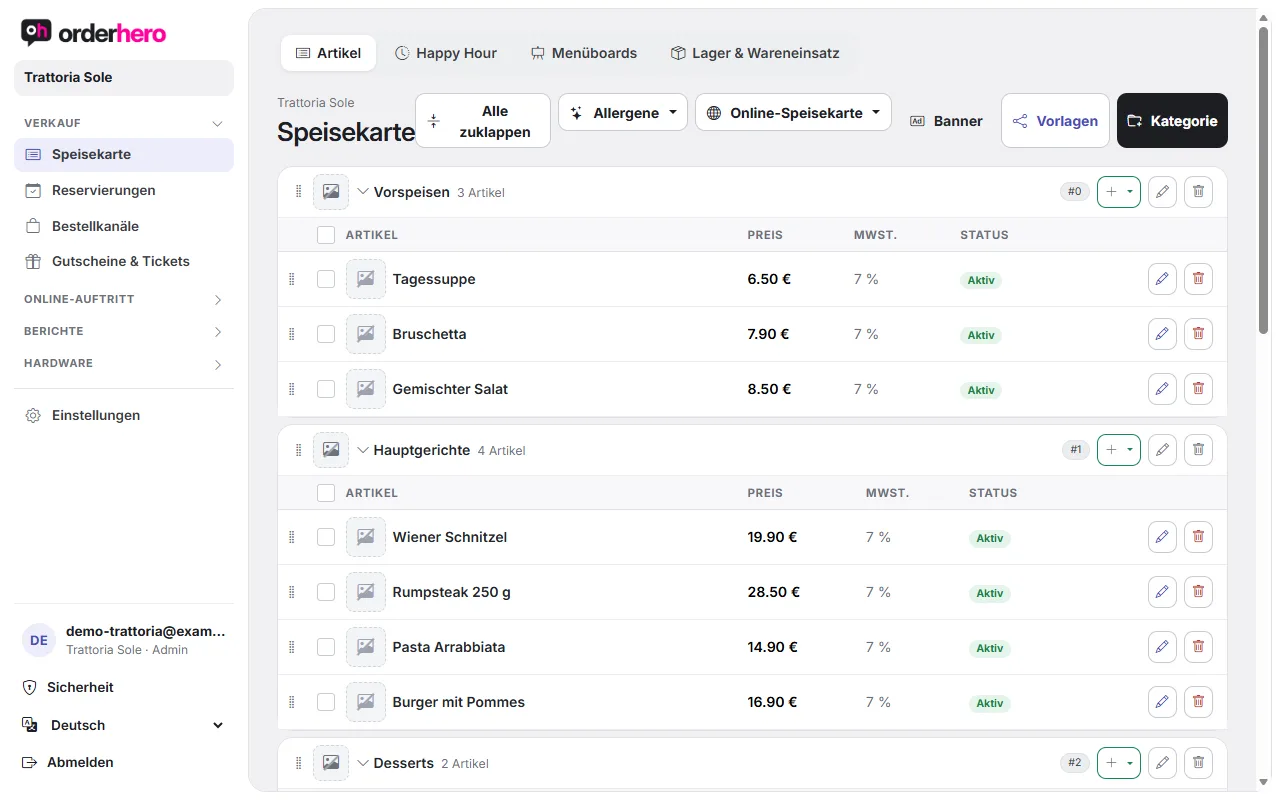
Öffne sie über Speisekarte in der Navigation.
Kategorie anlegen
- Tippe oben rechts auf „Kategorie“.
- Gib den Namen und die Reihenfolge ein. Kategorien werden aufsteigend nach dieser Zahl sortiert.
- Tippe auf „Erstellen“.
Über „Kategorie bearbeiten“ kannst du Name, Reihenfolge, Bild, Bannerbild und Übersetzungen ändern und die Kategorie ausblenden („Sichtbar“).
Artikel anlegen
- Tippe in der Kategorie auf das Plus-Symbol und wähle „Artikel hinzufügen“.
- Trage Name, Preis (€) und MwSt.-Satz ein (19 %, 7 % oder 0 %). Beschreibung und SKU sind optional.
- Tippe auf „Hinzufügen“.
Mit „Außer Haus: alle auf 7 % (Speisen)“ bzw. „… auf 19 % (Getränke)“ setzt du den Steuersatz für eine ganze Kategorie in einem Schritt.
Artikel bearbeiten
Öffne einen Artikel. Oben stehen die Reiter Allgemein, Bild, Übersetzungen, Optionen und Cross-Selling.
- Allgemein: Name, Beschreibung, Allergene, Preis, MwSt.-Satz, Kategorie, „Sichtbar“, „Verfügbar“, Stückzahl, „Anbieten in“ (Kasse, Kiosk, Online-Shop, Lieferdienste, Online-Speisekarte & Website, Google) und Pfand.
- Bild: Das Bild erscheint im Menü und im Bestell-Popup.
- Cross-Selling: Produkte, die der Kiosk nach dem Hinzufügen als Vorschlag zeigt.
Hake mehrere Artikel an, um sie gemeinsam zu deaktivieren (ausverkauft), zu archivieren oder zu löschen. Archivierte Artikel verschwinden aus Kiosk und Kasse, bleiben aber erhalten.
Optionen und Beilagen
Im Reiter „Optionen“ legst du Optionsgruppen an, zum Beispiel „Größe wählen“ oder „Extras“. Sie erscheinen im Bestell-Popup als Auswahlliste.
- Gib unter „Neue Optionsgruppe“ den Gruppennamen ein und lege die maximale Auswahl fest. Setze „Pflicht“, wenn der Gast etwas wählen muss.
- Tippe auf „Gruppe anlegen“.
- Füge Optionen hinzu: Optionsname, Aufpreis in €, „Standard“ für die Vorauswahl. Optional verknüpfst du die Option mit einem anderen Artikel.
- In der Gruppe stellst du Min und Max ein (0 bedeutet unbegrenzt) und gibst Übersetzungen ein.
Die Anpassungs-Ansicht bestimmt, wie der Gast den Artikel konfiguriert: Standard (Bottom-Sheet), Bottom-Sheet (Flat) oder Schritt-für-Schritt (Wizard).
Globale Vorlagen für mehrere Artikel
Kommen dieselben Beilagen bei vielen Artikeln vor, nutzt du Vorlagen:
- Tippe auf der Speisekarte auf „Vorlagen“.
- Lege eine Vorlage mit ihren Optionen an.
- Verknüpfe sie im Artikel unter „Optionen“ mit „Globale Vorlage verknüpfen“.
Änderungen an einer Vorlage wirken auf alle verknüpften Artikel.
Mehrere Sprachen
Übersetzungen der Gerichte pflegst du je Artikel und Kategorie im Reiter „Übersetzungen“. Welche Sprachen es gibt, legst du unter Einstellungen → Sprachen fest.