
Ein Menüboard zeigt deine Speisekarte auf einem Bildschirm. Preise und Ausverkauft-Status kommen automatisch aus der Speisekarte. Menüboards sind ein Modul und lassen sich auf beliebig vielen Bildschirmen nutzen.
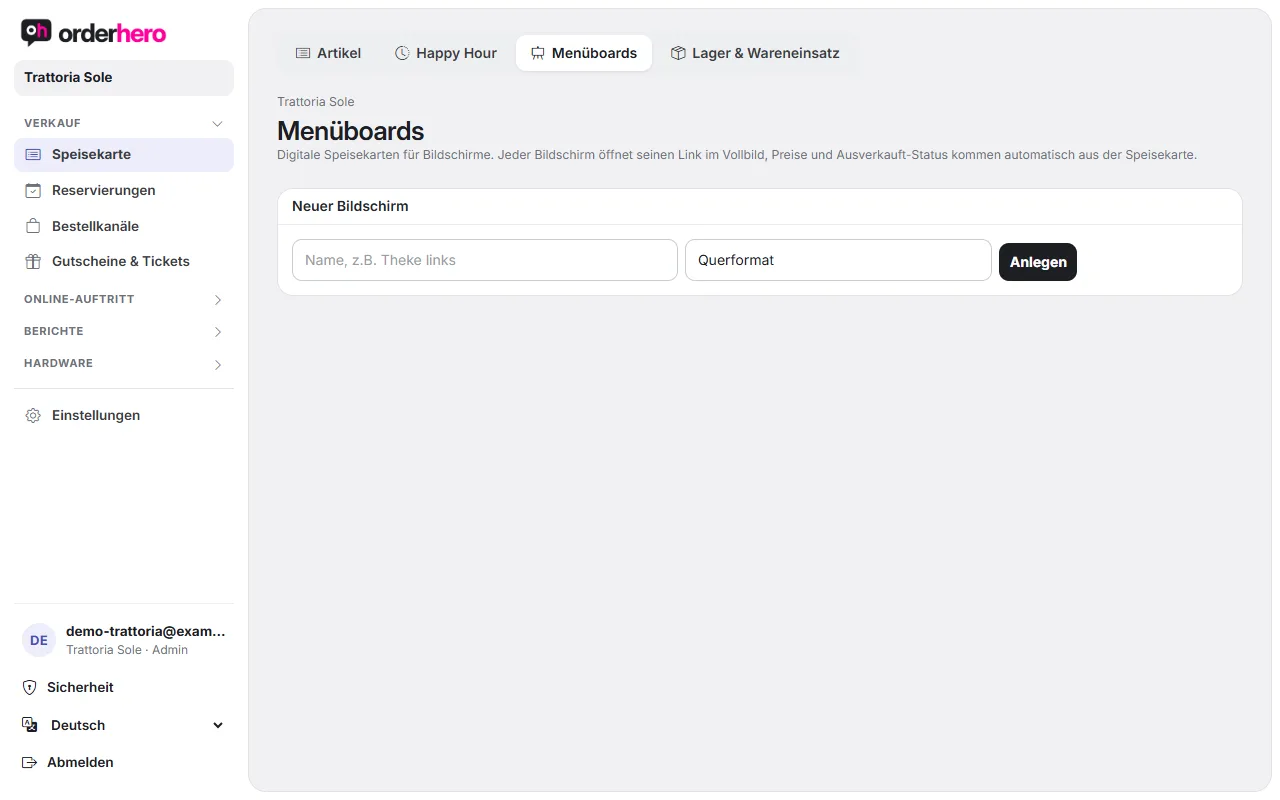
Bildschirm anlegen
- Öffne Speisekarte und wechsle auf den Reiter „Menüboards“.
- Tippe auf „Neuer Bildschirm“, gib einen Namen ein und wähle Querformat oder Hochformat.
- Tippe auf „Anlegen“.
Ist das Modul noch nicht gebucht, steht dort „Menüboard ist ein Zusatzmodul“. Mit „Zu Abo & Rechnungen“ buchst du es dazu.
In der Liste siehst du pro Bildschirm, ob er gerade läuft („läuft gerade“) oder wann er zuletzt aktiv war.
Bildschirm verbinden
Jeder Bildschirm öffnet seinen Link im Vollbild. Den Link findest du beim Board im Bereich „Bearbeiten“. Öffne ihn im Browser des Bildschirms, zum Beispiel an einem Smart-TV, Fire TV oder Mini-PC. Der Bildschirm aktualisiert sich selbst, wenn du etwas änderst.
Inhalt wählen
Im Bereich „Inhalt“ wählst du Kategorien und Artikel für das Board.
- Mit „Kategorie hinzufügen“ nimmst du eine Kategorie auf. Pro Kategorie stellst du Überschrift, Darstellung, Breite, Position und „Bilder zeigen“ ein.
- Sind alle Artikel einer Kategorie angehakt, kommen neue Artikel automatisch dazu.
- „Beschreibungen zeigen“ und „Ausverkauftes ausblenden“ legst du je Board fest.
Anordnung und Gestaltung
- Automatisch: orderhero baut das Layout aus deinem Inhalt.
- Frei: Du ziehst Elemente selbst. Die Ecken ändern die Größe, Pfeiltasten schieben fein, Entf löscht, Strg+D dupliziert. Wer etwas verschiebt, wechselt auf freie Anordnung. „Automatisch anordnen“ setzt das Layout zurück.
- Hinzufügen lässt dich Artikel, Überschrift, Text, Logo, Video oder Animation einfügen.
- Eine Vorlage setzt Farben, Schriften, Hintergrund und Animation. Logo und Hintergrundbild bleiben erhalten. Danach passt du das Design im Reiter „Design“ an.
- Mit „Vollbild“ prüfst du das Ergebnis, mit „Speichern“ sicherst du es.
Seitenwechsel und Zeitplan
Unter „Seitenwechsel & Zeitplan“ zeigt ein Bildschirm mehrere Boards nacheinander. Mit Tagen und Uhrzeiten zeigst du Boards nur zu bestimmten Zeiten, zum Beispiel Frühstück bis 11:00 und danach Mittag. Keine Tage bedeutet jeden Tag, keine Uhrzeit bedeutet ganztägig.
Bestellstatus-Anzeige
Für die Abholung gibt es unter Hardware → Bildschirme außerdem die Typen „Bestellstatus-Anzeige“ und „Menü-Bildschirm“.