
Mit Stückzahl und Verfügbarkeit steuerst du, was Gäste noch bestellen können. Die Einstellung gilt überall: Kasse, Kiosk, Online-Shop, QR am Tisch, Menüboards und Speisekarte.
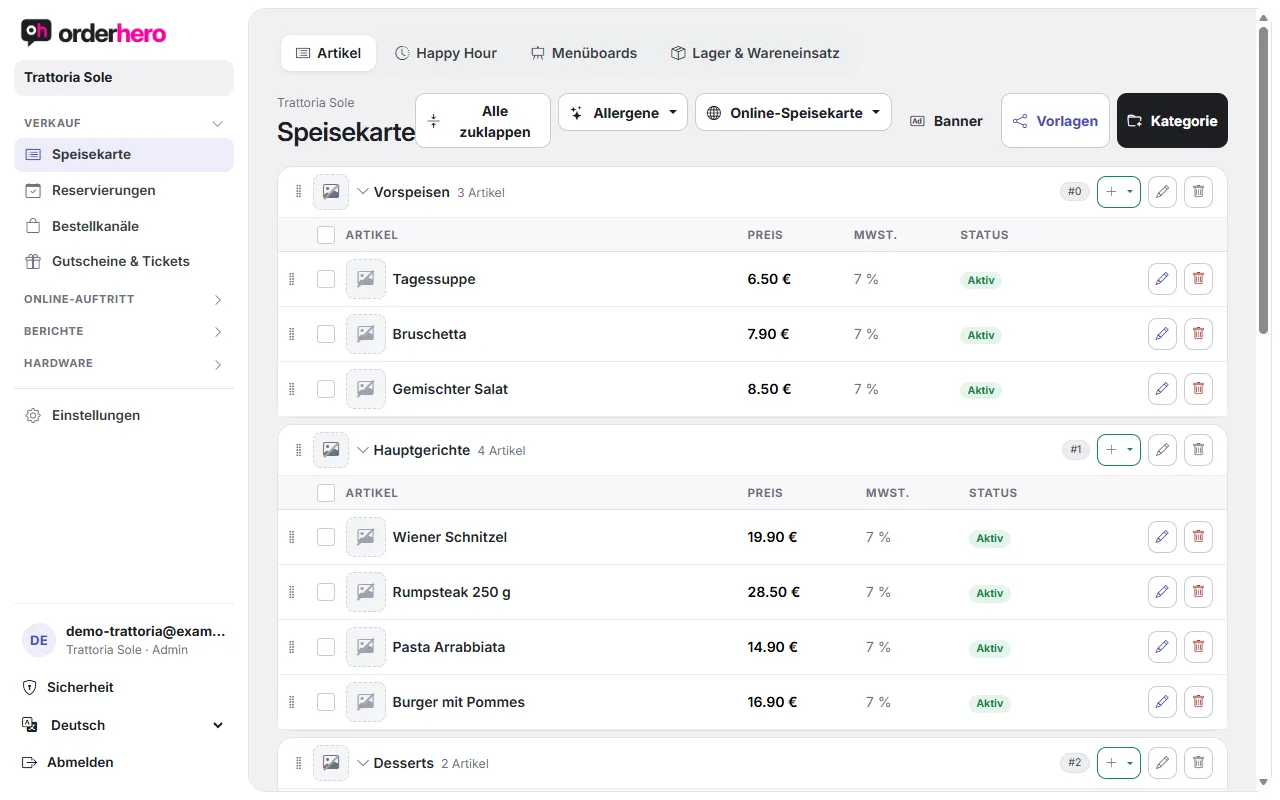
Artikel als ausverkauft markieren
- Öffne Speisekarte.
- Hake in der Kategorie die betroffenen Artikel an.
- Tippe auf „deaktivieren“ (Hinweis: „Ausgewählte als nicht verfügbar markieren (ausverkauft)“).
In der Liste erscheint beim Artikel das rote Kennzeichen „Ausverkauft“. Zum Zurücksetzen öffnest du den Artikel und setzt „Verfügbar“ wieder an.
Ein einzelner Artikel lässt sich auch direkt bearbeiten: Im Reiter „Allgemein“ steuerst du „Sichtbar“ und „Verfügbar“.
Stückzahl festlegen
Für Artikel mit begrenzter Menge, zum Beispiel Tagesgerichte:
- Öffne den Artikel und gehe zum Feld „Stückzahl“.
- Trage die Anzahl ein. Leer bedeutet unbegrenzt.
Jeder Verkauf zieht von der Stückzahl ab. Bei 0 ist der Artikel überall ausverkauft. In der Speisekarte steht beim Artikel „noch x“.
Täglich automatisch auffüllen
Im Feld „Jeden Morgen auffüllen auf“ gibst du einen Wert ein. Um 4 Uhr setzt orderhero die Stückzahl auf diesen Wert. Das passt zu Tagesgerichten, die jeden Tag in gleicher Menge angeboten werden.
Weitere Möglichkeiten
- Archivieren: Der Artikel verschwindet aus Kiosk und Kasse, bleibt aber erhalten. Nutze das für saisonale Artikel.
- Anbieten in: Du kannst festlegen, in welchen Kanälen ein Artikel angeboten wird (Kasse, Kiosk, Online-Shop, Lieferdienste, Online-Speisekarte & Website, Google). So bietest du zum Beispiel Tagesreste nicht bei Google an.
- Menüboards: Ausverkauftes wird durchgestrichen oder ausgeblendet, je nach Einstellung des Boards.
Hinweis
Die Kassen-App holt Änderungen der Speisekarte automatisch ab. Mit „Jetzt aktualisieren“ im Backoffice der Kasse geht es sofort.