
Im Tischplan legst du Räume und Tische an. Die Kassen-App zeigt ihn als Startbildschirm, und die Online-Reservierung nutzt ihn für die Kapazität.
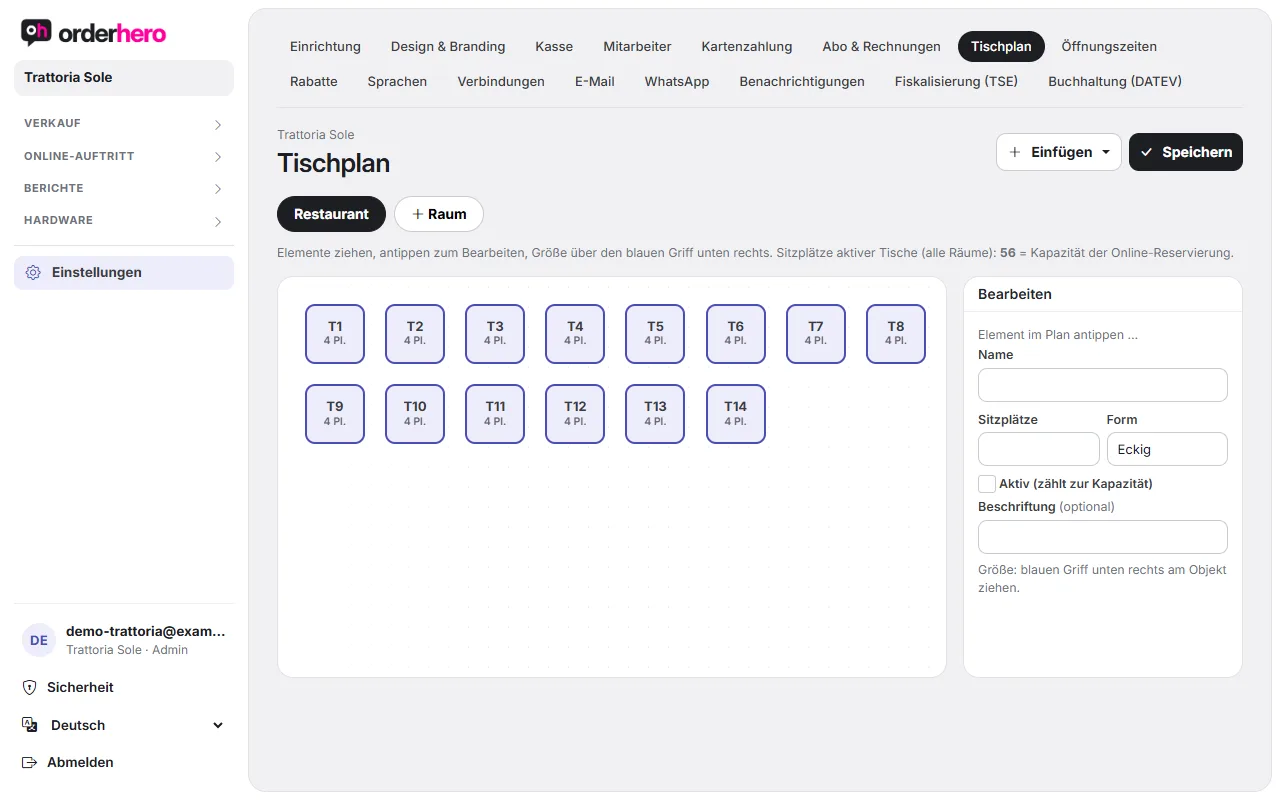
Öffne ihn im Dashboard unter Einstellungen → Tischplan.
Tische und Elemente einfügen
- Tippe auf „Einfügen“.
- Wähle, was du einfügen willst: Tisch, Runder Tisch, Wand, Pflanze, Theke / Bar oder Sonstiges.
- Ziehe das Element an die richtige Stelle. Die Größe änderst du am blauen Griff unten rechts am Element.
- Nhấn “Lưu”.
Wände, Pflanzen und andere Elemente dienen nur der Orientierung. Du kannst sie mit einer Beschriftung versehen.
Sửa bàn
Nhấn vào một phần tử trên sơ đồ. Bên phải bạn thấy "Chỉnh sửa" với các trường sau:
- Name: So heißt der Tisch an der Kasse und auf dem Bon.
- Sitzplätze: Anzahl der Plätze.
- Form: Eckig oder Rund.
- Hoạt động (tính vào sức chứa): Chỉ các bàn đang hoạt động mới được tính cho đặt bàn online.
- Nhãn (tùy chọn) cho các phần tử không có bàn.
Chọn “Xóa” để xóa phần tử.
Mehrere Räume
Räume erscheinen als Reiter über dem Plan, zum Beispiel „Terrasse“. Mit dem Plus-Symbol („Raum“) legst du einen neuen Raum an. Zum Umbenennen eines Raums tippst du doppelt auf seinen Reiter. Einen Raum löschen kannst du mit dem Papierkorb-Symbol neben den Reitern („Aktuellen Raum löschen“). Dabei verlieren seine Tische die Zuordnung. Vergiss nicht, danach auf „Speichern“ zu tippen.
Bên dưới sơ đồ là tổng số chỗ ngồi của tất cả các bàn đang hoạt động ở mọi khu vực. Bên cạnh là sức chứa của đặt bàn online.
Nên biết
- Trong Trợ lý thiết lập, bạn tạo bàn nhanh theo dạng lưới. Bạn có thể sắp xếp bàn tại đây.
- Reiner Theken- oder Imbissbetrieb: Du brauchst keine Tische.
- Các standee QR đã in cho "QR tại bàn" vẫn dùng được, kể cả khi bạn đổi tên bàn. Xem thêm trong bài "Gọi món và thanh toán bằng QR tại bàn".
- Trong ứng dụng thu ngân, bạn nhấn giữ một đơn rồi kéo sang bàn khác để chuyển hoặc gộp bàn.