
Im Tischplan legst du Räume und Tische an. Die Kassen-App zeigt ihn als Startbildschirm, und die Online-Reservierung nutzt ihn für die Kapazität.
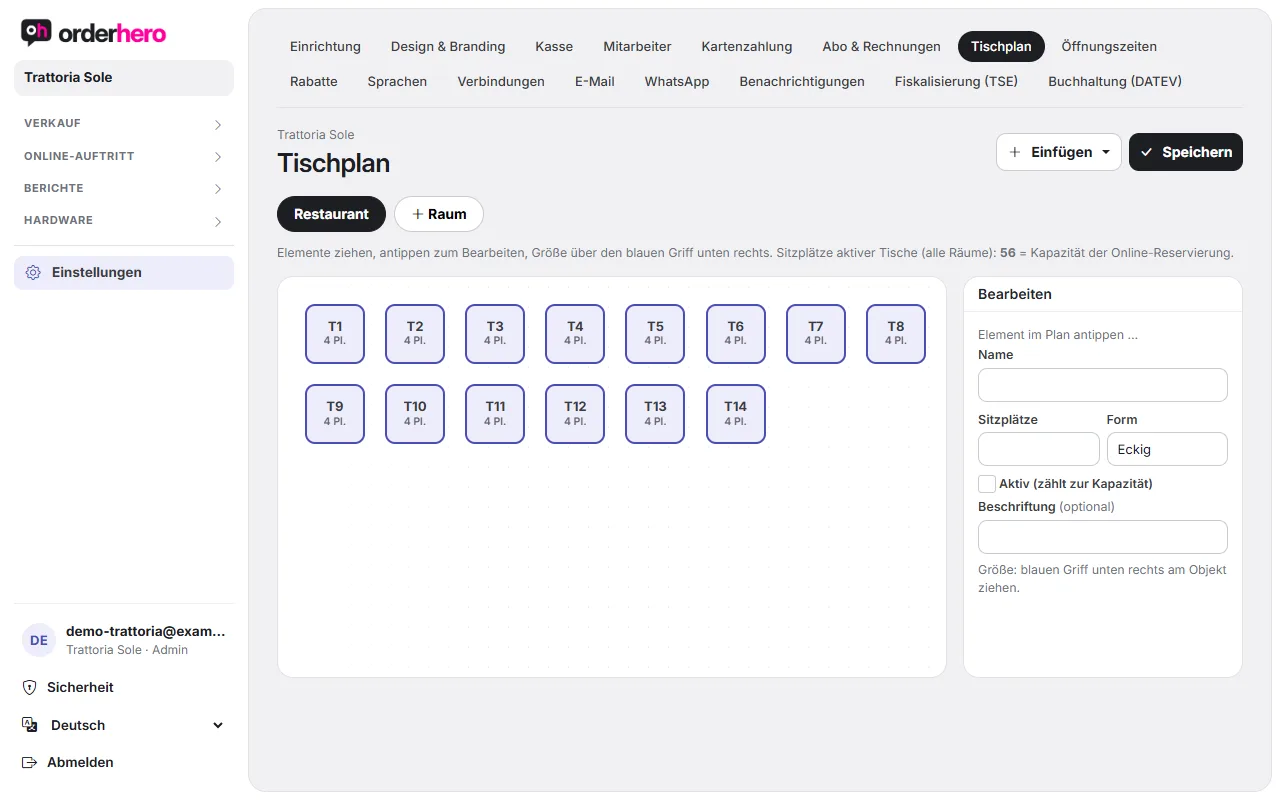
Öffne ihn im Dashboard unter Einstellungen → Tischplan.
Tische und Elemente einfügen
- Tippe auf „Einfügen“.
- Wähle, was du einfügen willst: Tisch, Runder Tisch, Wand, Pflanze, Theke / Bar oder Sonstiges.
- Ziehe das Element an die richtige Stelle. Die Größe änderst du am blauen Griff unten rechts am Element.
- Tippe auf „Speichern“.
Wände, Pflanzen und andere Elemente dienen nur der Orientierung. Du kannst sie mit einer Beschriftung versehen.
Tisch bearbeiten
Tippe im Plan auf ein Element. Rechts siehst du „Bearbeiten“ mit diesen Feldern:
- Name: So heißt der Tisch an der Kasse und auf dem Bon.
- Sitzplätze: Anzahl der Plätze.
- Form: Eckig oder Rund.
- Aktiv (zählt zur Kapazität): Nur aktive Tische zählen für die Online-Reservierung.
- Beschriftung (optional) bei Elementen ohne Tisch.
Mit „Entfernen“ löschst du das Element.
Mehrere Räume
Räume erscheinen als Reiter über dem Plan, zum Beispiel „Terrasse“. Mit dem Plus-Symbol („Raum“) legst du einen neuen Raum an. Zum Umbenennen eines Raums tippst du doppelt auf seinen Reiter. Einen Raum löschen kannst du mit dem Papierkorb-Symbol neben den Reitern („Aktuellen Raum löschen“). Dabei verlieren seine Tische die Zuordnung. Vergiss nicht, danach auf „Speichern“ zu tippen.
Unter dem Plan steht die Summe der Sitzplätze aller aktiven Tische über alle Räume. Daneben steht die Kapazität der Online-Reservierung.
Gut zu wissen
- Beim Einrichtungs-Assistenten legst du Tische schnell im Raster an. Anordnen kannst du sie hier.
- Reiner Theken- oder Imbissbetrieb: Du brauchst keine Tische.
- Gedruckte QR-Aufsteller für „QR am Tisch“ bleiben gültig, auch wenn du einen Tisch umbenennst. Mehr im Artikel „QR-Bestellen und QR-Bezahlen am Tisch“.
- In der Kassen-App kannst du Bestellungen per langem Druck auf einen anderen Tisch ziehen, um sie umzusetzen oder zusammenzulegen.