
Ca làm là ngày kinh doanh của bạn tại máy POS. Bạn mở ca với tiền lẻ và đóng ca bằng kiểm đếm tiền mặt. Báo cáo Z (Z-Bericht) được tạo ra khi đó.
Der Stand der Schicht liegt auf dem Server und gilt für alle Kassen deines Betriebs.
Mở ca
- Melde dich an der Kasse an. Ist noch keine Schicht offen, fragt die App „Schicht öffnen?“. Tippe auf „Schicht öffnen“ (mit „Später“ überspringst du es).
- Hoặc bạn nhấn “Mở ca” trên màn hình khóa, hoặc “Mở ca (nạp tiền lẻ)” trong Backoffice.
- Nhập số tiền lẻ ban đầu bằng euro và xác nhận bằng "Mở".
Die Kassenlade öffnet sich, damit du das Wechselgeld einlegen kannst.
Đóng ca
Nur ein Manager darf die Schicht schließen. Tippe auf „Schicht schließen“ (Sperrbildschirm) oder im Backoffice auf „Schicht schließen (Kassensturz + Z)“.
Chỉ đóng khi:
- keine offene Bestellung mehr existiert. Kassiere offene Bons oder storniere sie vorher.
- không còn ai đăng nhập ở quầy thu ngân khác. Ứng dụng sẽ cho bạn biết tên và thiết bị. Hãy đăng xuất các người dùng đó tại đó.
Dann gibst du den gezählten Bargeldbestand in der Lade ein und tippst auf „Schließen“. War die Schicht nicht geöffnet, fragt die App zuerst nach dem Wechselgeld-Anfangsbestand.
Sau đó ứng dụng hiển thị báo cáo Z (Z-Bericht) với số thứ tự, hóa đơn, lần hủy, doanh thu, cùng tiền mặt và không dùng tiền mặt. Khi kiểm kê quỹ, bạn thấy Phải có (tiền lẻ cộng thu tiền mặt cộng thu chi), Thực tế và Chênh lệch (“Quỹ khớp”, thừa hoặc thiếu). orderhero tự động ghi chênh lệch này là chênh lệch quỹ qua TSE; nó xuất hiện trong báo cáo Z, DSFinV-K và bản xuất DATEV.
Thu và chi tiền mặt
Tiền mặt vào hoặc ra khỏi ngăn kéo mà không có bán hàng, bạn ghi trong Backoffice của ứng dụng thu ngân bằng “Thu/Chi (tiền mặt không bán hàng)”. Như vậy kiểm kê quỹ buổi tối sẽ khớp.
- Rein: Wechselgeld von der Bank, sonstige Einzahlung, Privateinlage des Inhabers.
- Chi ra: Chi tiền mặt (ví dụ mua hàng ở siêu thị), gửi tiền vào ngân hàng hoặc két sắt, chủ quán rút tiền cá nhân.
Bạn nhập số tiền và lý do, ngăn kéo mở ra và có một phiếu để ký. Với chi tiền mặt, hãy đính kèm hóa đơn mua hàng. Mỗi giao dịch đều được ký qua TSE nhưng không phải doanh thu. Chỉ quản lý mới được ghi nộp và rút tiền cá nhân. Bạn thiết lập tài khoản cho bản xuất DATEV tại Cài đặt → Kế toán (DATEV).
Chế độ đào tạo
Để luyện tập với nhân viên mới, quản lý bật "Chế độ đào tạo" trong backoffice của ứng dụng POS. Khi chế độ này bật, máy POS hiển thị thông báo màu cam ở trên cùng. Các giao dịch bán trực tiếp được ghi là đào tạo: không tính doanh thu, không gửi gì đến bếp hay máy quẹt thẻ, hóa đơn in chữ lớn "SCHULUNG" (đào tạo). Bàn và phiếu quà tặng bị khóa. Mỗi giao dịch đào tạo vẫn được ghi nhận qua TSE theo yêu cầu của pháp luật. Hãy tắt chế độ này trong backoffice trước khi bán hàng thật trở lại.
Kết ca tự động cuối ngày
Der Z-Abschluss läuft zusätzlich automatisch jede Nacht um 3:30 Uhr und ist über die TSE signiert. Ohne Zählung entsteht dabei kein Kassensturz. Unter Einstellungen → Fiskalisierung (TSE) kannst du einen Abschluss bei Bedarf manuell nachholen („Abschluss erstellen“).
Berichte ansehen
- Berichte → Z-Berichte: Liste aller Abschlüsse mit Z-Nr., Geschäftstag, Transaktionen, Brutto und Status.
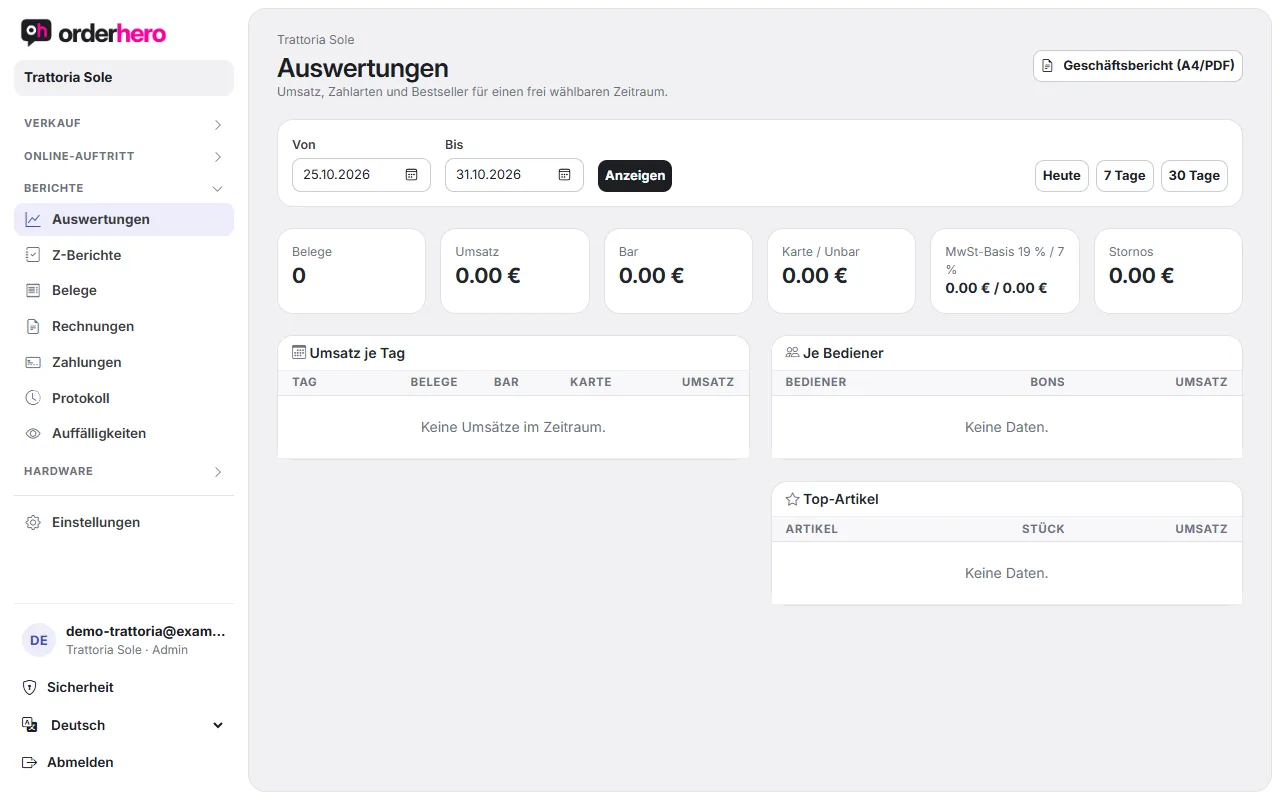
- Berichte → Auswertungen: Umsatz, Zahlarten und Bestseller für einen Zeitraum, dazu der Geschäftsbericht (A4/PDF) mit Kassensturz.
- X-Bericht: In der App unter Backoffice → „X-Bericht drucken“ druckst du den Zwischenstand des Tages, ohne die Schicht zu schließen.
Mẹo
Hãy tự đóng ca vào buổi tối. Chỉ khi đó số tiền mặt đã đếm mới được đưa vào báo cáo Z (Z-Bericht) và bạn mới thấy chênh lệch.