
Die Schicht ist dein Geschäftstag an der Kasse. Du öffnest sie mit dem Wechselgeld und schließt sie mit Kassensturz. Dabei entsteht der Z-Bericht.
Der Stand der Schicht liegt auf dem Server und gilt für alle Kassen deines Betriebs.
Schicht öffnen
- Melde dich an der Kasse an. Ist noch keine Schicht offen, fragt die App „Schicht öffnen?“. Tippe auf „Schicht öffnen“ (mit „Später“ überspringst du es).
- Alternativ tippst du auf dem Sperrbildschirm auf „Schicht öffnen“ oder im Backoffice auf „Schicht öffnen (Wechselgeld einlegen)“.
- Gib den Wechselgeld-Anfangsbestand in Euro ein und bestätige mit „Öffnen“.
Die Kassenlade öffnet sich, damit du das Wechselgeld einlegen kannst.
Schicht schließen
Nur ein Manager darf die Schicht schließen. Tippe auf „Schicht schließen“ (Sperrbildschirm) oder im Backoffice auf „Schicht schließen (Kassensturz + Z)“.
Geschlossen wird nur, wenn:
- keine offene Bestellung mehr existiert. Kassiere offene Bons oder storniere sie vorher.
- an keiner anderen Kasse noch jemand angemeldet ist. Die App nennt dir die Namen und Geräte. Melde diese Benutzer dort ab.
Dann gibst du den gezählten Bargeldbestand in der Lade ein und tippst auf „Schließen“. War die Schicht nicht geöffnet, fragt die App zuerst nach dem Wechselgeld-Anfangsbestand.
Die App zeigt danach den Z-Bericht mit Nummer, Belegen, Stornos, Umsatz sowie Bar und Unbar. Beim Kassensturz siehst du Soll (Wechselgeld plus Bar-Einnahmen plus Ein- und Auszahlungen), Ist und die Differenz („Kasse stimmt“, Überschuss oder Fehlbetrag). Eine Differenz bucht orderhero automatisch als Kassendifferenz über die TSE, sie steht im Z-Bericht, in der DSFinV-K und im DATEV-Export.
Ein- und Auszahlungen
Bargeld, das ohne Verkauf in die Lade kommt oder sie verlässt, buchst du im Backoffice der Kassen-App mit „Ein-/Auszahlung (Bargeld ohne Verkauf)“. So stimmt der Kassensturz am Abend.
- Rein: Wechselgeld von der Bank, sonstige Einzahlung, Privateinlage des Inhabers.
- Raus: Barausgabe (zum Beispiel Einkauf im Supermarkt), Geld zur Bank oder in den Tresor, Privatentnahme des Inhabers.
Du gibst Betrag und Grund ein, die Lade öffnet sich und es kommt ein Bon zum Unterschreiben. Leg bei Barausgaben den Einkaufsbeleg dazu. Jede Bewegung wird über die TSE signiert, ist aber kein Umsatz. Privateinlagen und -entnahmen darf nur ein Manager buchen. Die Konten für den DATEV-Export stellst du unter Einstellungen → Buchhaltung (DATEV) ein.
Schulungsmodus
Zum Üben mit neuen Mitarbeitern startet ein Manager im Backoffice der Kassen-App den „Schulungsmodus“. Solange er an ist, zeigt die Kasse oben einen orangen Hinweis. Verkäufe im Direktverkauf werden als Schulung gebucht: kein Umsatz, nichts geht an Küche oder Kartenterminal, der Bon trägt groß „SCHULUNG“. Tische und Gutscheine sind gesperrt. Jede Schulungsbuchung wird trotzdem über die TSE protokolliert, wie es das Gesetz verlangt. Beende den Modus im Backoffice, bevor wieder echt kassiert wird.
Automatischer Tagesabschluss
Der Z-Abschluss läuft zusätzlich automatisch jede Nacht um 3:30 Uhr und ist über die TSE signiert. Ohne Zählung entsteht dabei kein Kassensturz. Unter Einstellungen → Fiskalisierung (TSE) kannst du einen Abschluss bei Bedarf manuell nachholen („Abschluss erstellen“).
Berichte ansehen
- Berichte → Z-Berichte: Liste aller Abschlüsse mit Z-Nr., Geschäftstag, Transaktionen, Brutto und Status.
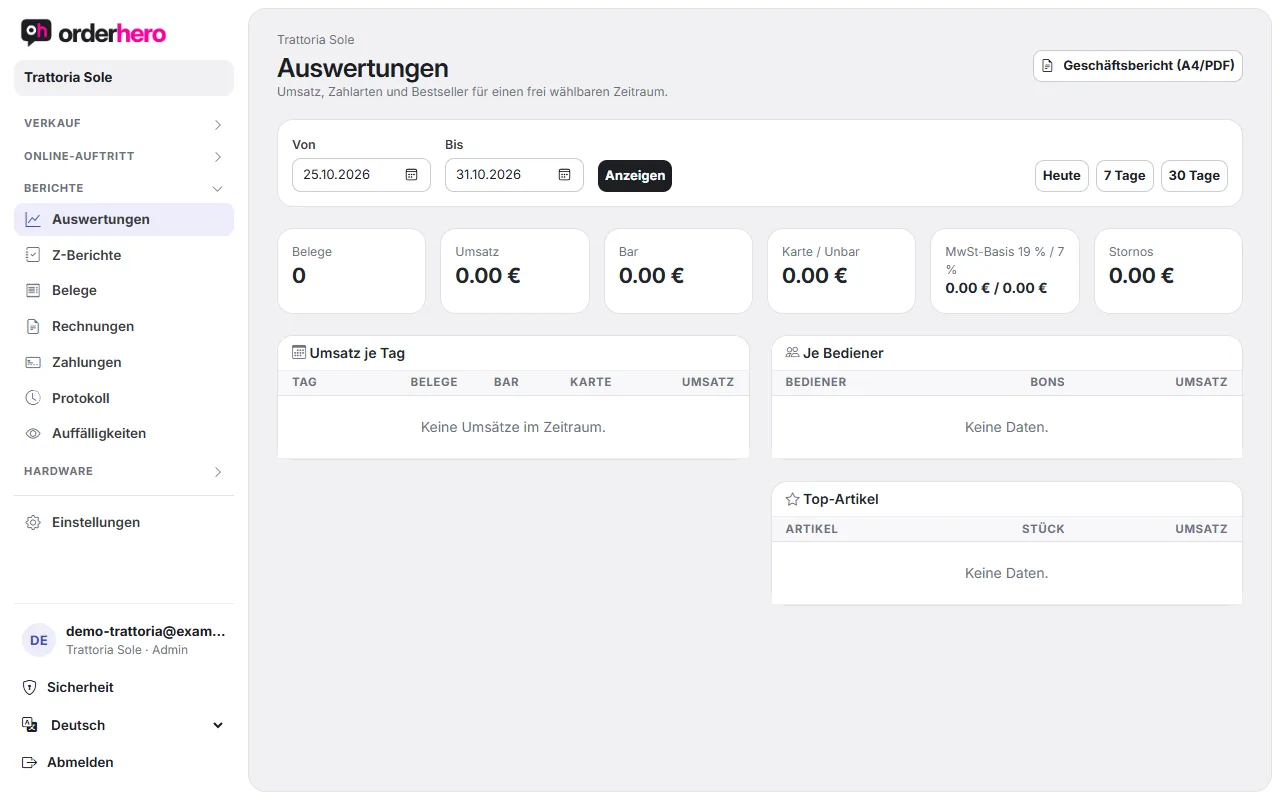
- Berichte → Auswertungen: Umsatz, Zahlarten und Bestseller für einen Zeitraum, dazu der Geschäftsbericht (A4/PDF) mit Kassensturz.
- X-Bericht: In der App unter Backoffice → „X-Bericht drucken“ druckst du den Zwischenstand des Tages, ohne die Schicht zu schließen.
Tipp
Schließe die Schicht am Abend selbst. Nur dann gehört der gezählte Bargeldbestand zum Z-Bericht und du siehst eine Differenz.