
Self-order kioskta misafirler siparişi verir ve ödemeyi kendileri yapar. Kiosk bir modüldür. Her kiosk cihazı bir kasa olarak sayılır.
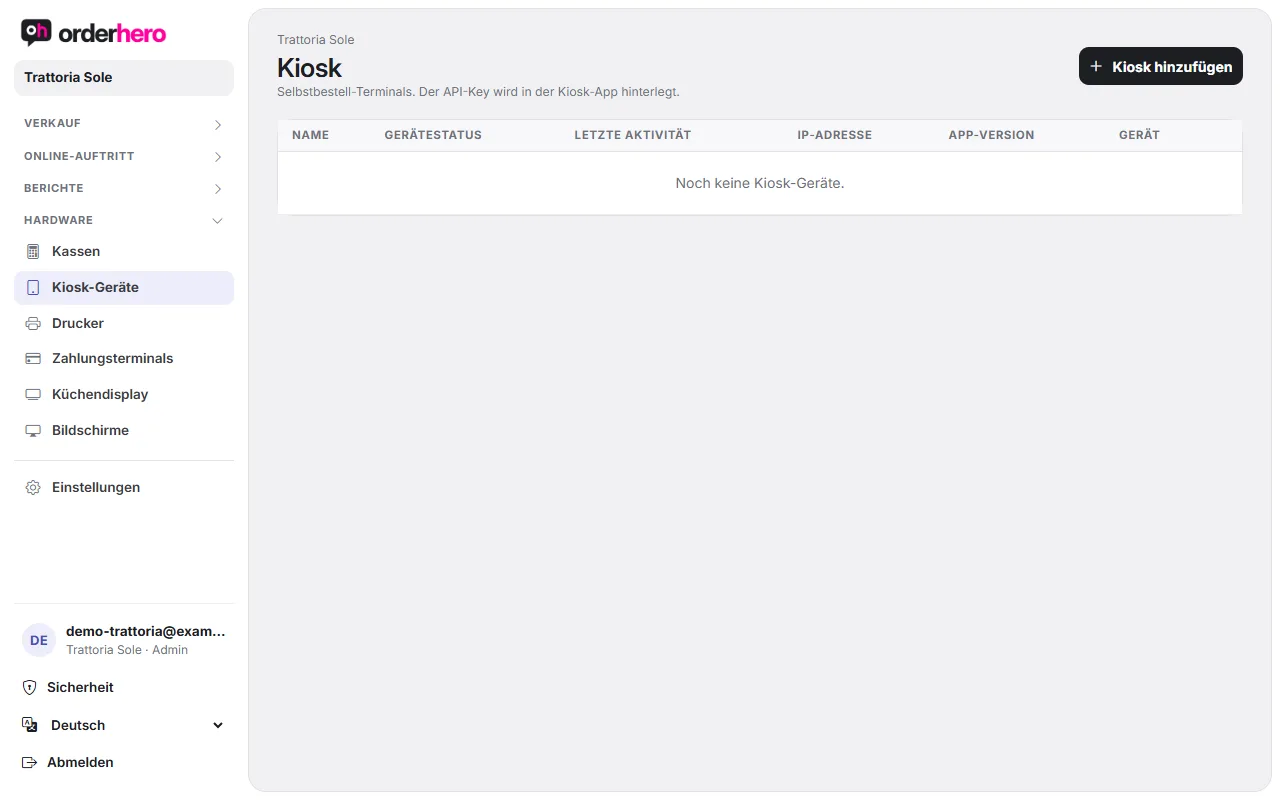
Kiosk cihazı ekle ve bağla
- Öffne im Dashboard Hardware → Kiosk und tippe auf „Kiosk hinzufügen“. Gib einen Namen ein, zum Beispiel „Kiosk 1 Eingang“.
- Yeni cihazda „Eşleştir“e dokun. 15 dakika geçerli, 6 haneli bir kod alırsın.
- Die Kiosk-App ist nicht im Play Store. Du bekommst sie vom orderhero-Support, meist ist sie auf gelieferten Geräten schon installiert.
- Öffne am Kiosk das Admin-Menü: tippe fünfmal schnell hintereinander in die obere rechte Ecke des Startbildschirms. Solange der Kiosk noch nicht verbunden ist, öffnet sich das Menü ohne Code. Danach fragt der Kiosk nach der PIN eines Managers deines Betriebs (Mitarbeiter mit der Rolle Manager).
- “Eşleştirme koduyla bağlan” seçeneğini seç ve kodu gir.
- Uygulamayı yeniden başlat. Ardından kiosk menüyü, fiyatları ve tasarımı panelden yükler.
Donanım → Kiosk altındaki listede cihazın "Bağlı" olup olmadığını görürsün (son 2 dakika içinde aktif). Duraklat ve çöp kutusu ile cihazı devre dışı bırakır veya silersin. Menü, fiyatlar ve tükendi durumu canlı olarak panelden gelir. Kiosk uygulamasının güncellemelerini destek ekibi uzaktan yükler.
Kioskta yazıcı ve kartla ödeme
- Fiş yazıcısı: Kioskun yerleşik yazıcısı fişi ve sipariş numarasını basar. Donanım → Yazıcılar altında ekle ve "Donanım eşleştirmesi" bölümünden kioska ata. Mutfak fişleri mutfak yazıcısına veya mutfak ekranına gider.
- Kartenzahlung: Der Kiosk kassiert über das zugeordnete Kartenterminal (Stripe-Lesegerät unter Einstellungen → Kartenzahlung oder ZVT-Terminal unter Hardware → Zahlungsterminals).
Kiosk'u ayarla
Öffne Bestellkanäle → Kiosk. Oben wechselst du zwischen den Reitern Darstellung, Promo-Banner, Upsell, Trinkgeld und Pager-QR-Codes.
Görünüm
- Açılış görseli, açılış videosu, slayt gösterisi: Açılış ekranının arka planı. Öncelik sırası video, sonra slayt gösterisi, sonra görseldir. "Karartma" ile logo ve metinleri daha okunaklı yaparsın.
- Farben & Schrift, Kacheln & Karten, Menü-Layout: Farben, Schriftgrößen, Kategorienleiste (oben oder links), Artikel pro Reihe und Anzeige der Beschreibungen.
- Bestellmodus: Du bietest „Vor Ort essen (Dine-in)“ und/oder „Zum Mitnehmen (Take-away)“ an. Ist nur eine aktiv, wird die Auswahl übersprungen.
- Satın alma sonrası teslim modu: "Giriş yok" (yalnızca sipariş numarası), "Masa numarası", "Çağrı cihazı numarası" veya "Durum ekranı". "QR kod taraması zorunlu" seçiliyse misafir çağrı cihazını ödemeden önce taramalıdır.
- Ödeme yöntemleri: Kart ve nakit. Yalnızca biri aktifse seçim atlanır. Nakit ödemede misafir kasada öder.
Promosyon afişi
Menüde kategoriler arasında görünen tam genişlikte reklam görselleri. Dokununca bağlantılı ürün açılır. Sıralama, bir bannerın hangi kategoriden sonra görüneceğini belirler. JPEG olarak 1200 × 400 px önerilir. "Slayt gösterisi ayarları" ile otomatik geçişi saniye cinsinden ayarlarsın (0 kapalı demektir).
Upsell
Hier stehen Produktpaare, die häufig zusammen bestellt werden. Sie werden automatisch aus der Bestellhistorie berechnet. Deaktivierte Paare schlägt der Kiosk nicht vor. Die ersten Daten erscheinen nach den ersten Bestellungen.
Bahşiş
Du schaltest die Trinkgeld-Auswahl im Warenkorb ein und legst bis zu 6 Prozentstufen fest (zum Beispiel 5, 10, 15). Dazu kommen die Vorauswahl und optional eine freie Eingabe als Prozent oder fester Betrag.
Çağrı cihazı QR kodları
Çağrı cihazlarıyla misafir siparişten sonra bir çağrı cihazı alır ve yemek hazır olunca çağrılır. Numara aralığını seç, “Göster” ve ardından “Yazdır” düğmesine dokun. Her etiketi uygun çağrı cihazına yapıştır. Numara kioskta elle de girilebilir.
Rabattcodes am Kiosk
Misafirler kodları sepette (“İndirim kodunu kullan”) tarayarak veya yazarak kullanır.
- Öffne Einstellungen → Rabatte und tippe auf „Rabatt anlegen“.
- Gib eine Bezeichnung ein und wähle Prozent (%) oder Betrag (€). Optional begrenzt du die maximalen Nutzungen.
- „Kod“ alanını doldur. Yalnızca misafirler indirimi kioskta kendileri kullanacaksa gerekir. Kod büyük harfle yazılır ve QR kodu olarak yazdırılabilir (QR'a tıkla).
Kasada tüm aktif indirimler, kod olmasa bile, „fişe indirim“ altında hazırdır; örneğin çalışanlar veya müdavimler için. İndirim, KDV oranlarına orantılı olarak dağıtılır.
Çoklu dil ve kesinti güvenliği
Misafirler dillerini seçer. Hangi dillerin olacağını Ayarlar → Diller bölümünden belirlersin. Ödenen siparişler yerel olarak yedeklenir ve bağlantı geri gelince aktarılır.