
Im Tischplan legst du Räume und Tische an. Die Kassen-App zeigt ihn als Startbildschirm, und die Online-Reservierung nutzt ihn für die Kapazität.
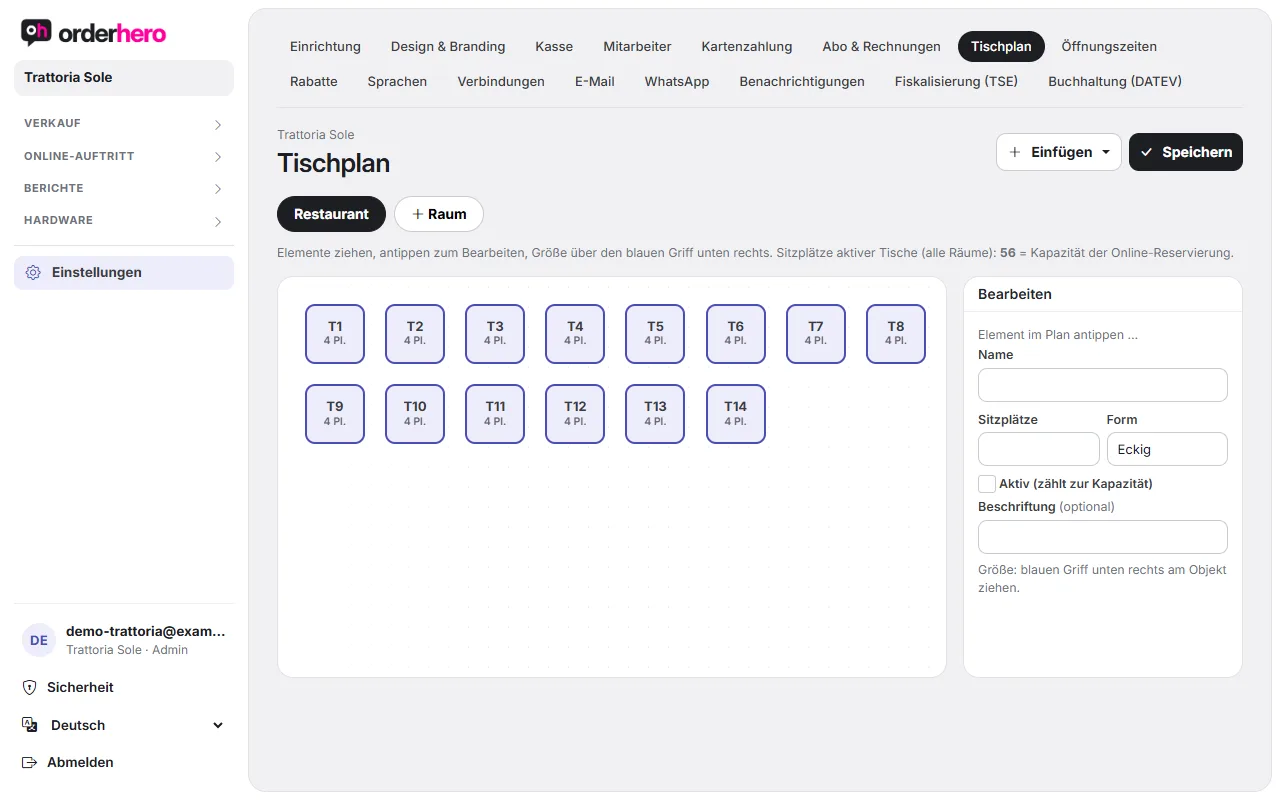
Öffne ihn im Dashboard unter Einstellungen → Tischplan.
Tische und Elemente einfügen
- Tippe auf „Einfügen“.
- Wähle, was du einfügen willst: Tisch, Runder Tisch, Wand, Pflanze, Theke / Bar oder Sonstiges.
- Ziehe das Element an die richtige Stelle. Die Größe änderst du am blauen Griff unten rechts am Element.
- Atinge „Salvează”.
Wände, Pflanzen und andere Elemente dienen nur der Orientierung. Du kannst sie mit einer Beschriftung versehen.
Editează masa
Atinge un element din plan. În dreapta vezi „Editează” cu aceste câmpuri:
- Name: So heißt der Tisch an der Kasse und auf dem Bon.
- Sitzplätze: Anzahl der Plätze.
- Form: Eckig oder Rund.
- Activ (contează la capacitate): Doar mesele active contează pentru rezervarea online.
- Etichetă (opțional) pentru elemente fără masă.
Cu „Elimină” ștergi elementul.
Mehrere Räume
Räume erscheinen als Reiter über dem Plan, zum Beispiel „Terrasse“. Mit dem Plus-Symbol („Raum“) legst du einen neuen Raum an. Zum Umbenennen eines Raums tippst du doppelt auf seinen Reiter. Einen Raum löschen kannst du mit dem Papierkorb-Symbol neben den Reitern („Aktuellen Raum löschen“). Dabei verlieren seine Tische die Zuordnung. Vergiss nicht, danach auf „Speichern“ zu tippen.
Sub plan apare suma locurilor de la toate mesele active din toate sălile. Alături apare capacitatea rezervărilor online.
Gut zu wissen
- În asistentul de configurare creezi rapid mesele într-o grilă. Le poți aranja aici.
- Reiner Theken- oder Imbissbetrieb: Du brauchst keine Tische.
- Standurile QR tipărite pentru „QR la masă” rămân valabile chiar dacă redenumești o masă. Mai multe în articolul „Comandă și plată prin QR la masă”.
- În aplicația de casă poți trage comenzile cu apăsare lungă pe altă masă, pentru a le muta sau a le uni.