
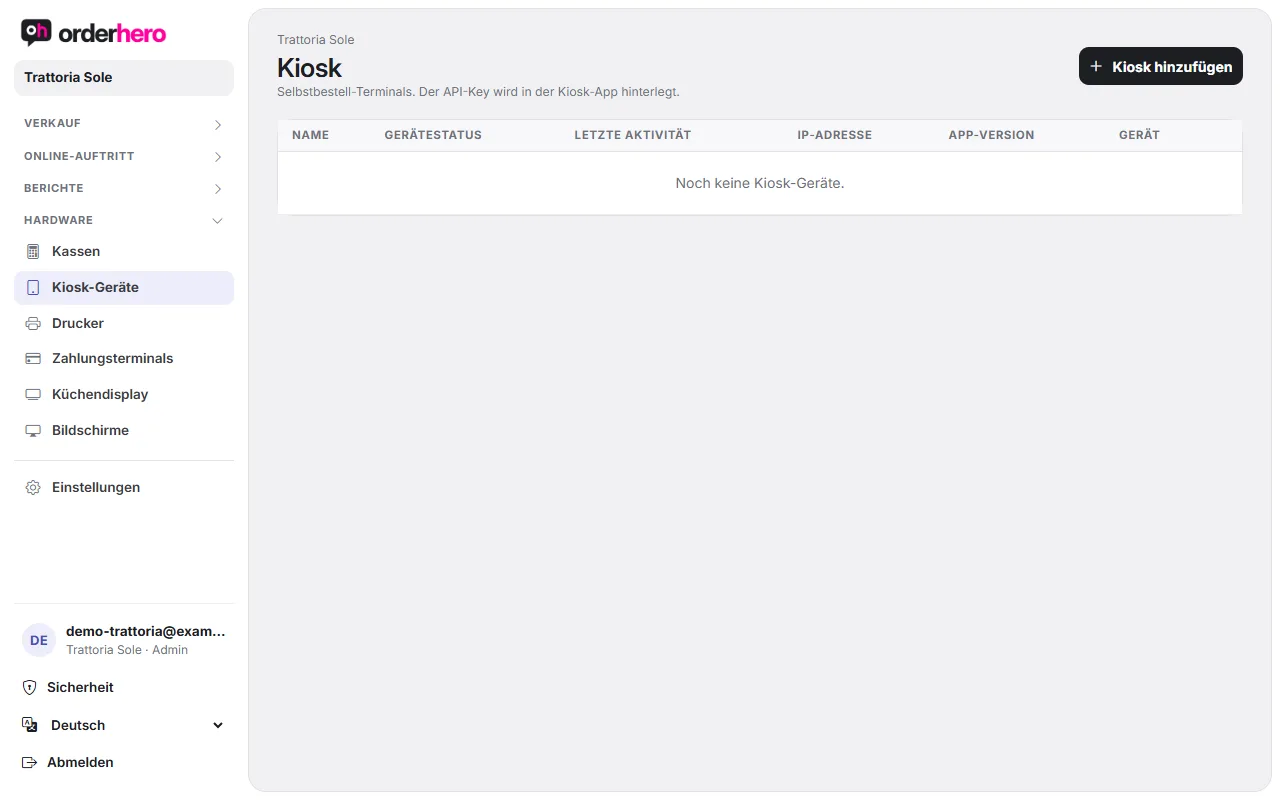
Am Self-Order-Kiosk bestellen und bezahlen Gäste selbst. Der Kiosk ist ein Modul. Jedes Kiosk-Gerät zählt wie eine Kasse.
Utwórz i połącz urządzenie kiosku
- Öffne im Dashboard Hardware → Kiosk und tippe auf „Kiosk hinzufügen“. Gib einen Namen ein, zum Beispiel „Kiosk 1 Eingang“.
- Na nowym urządzeniu kliknij „Sparuj”. Otrzymasz 6-cyfrowy kod ważny przez 15 minut.
- Die Kiosk-App ist nicht im Play Store. Du bekommst sie vom orderhero-Support, meist ist sie auf gelieferten Geräten schon installiert.
- Otwórz na kiosku menu administratora: szybko dotknij pięć razy prawego górnego rogu ekranu głównego. Dopóki kiosk nie jest połączony, menu otwiera się bez kodu. Potem kiosk poprosi o PIN managera Twojego lokalu (pracownika z rolą Manager).
- Wähle „Mit Kopplungscode verbinden“ und gib den Code ein.
- Uruchom aplikację ponownie. Następnie kiosk pobierze menu, ceny i wygląd z dashboardu.
Na liście w Sprzęt → Kiosk widzisz, czy urządzenie jest „Połączone” (aktywne w ciągu ostatnich 2 minut). Pauzą i koszem dezaktywujesz je lub usuwasz. Menu, ceny i status „Wyprzedane” pochodzą na żywo z panelu. Aktualizacje aplikacji kiosku wgrywa zdalnie wsparcie.
Drukarka i płatność kartą na kiosku
- Bondrucker: Der eingebaute Drucker des Kiosks druckt Beleg und Abholnummer. Lege ihn unter Hardware → Drucker an und ordne ihn dem Kiosk unter „Hardware-Zuordnung“ zu. Küchenbons gehen an den Küchendrucker bzw. das Küchendisplay.
- Kartenzahlung: Der Kiosk kassiert über das zugeordnete Kartenterminal (Stripe-Lesegerät unter Einstellungen → Kartenzahlung oder ZVT-Terminal unter Hardware → Zahlungsterminals).
Skonfiguruj kiosk
Öffne Bestellkanäle → Kiosk. Oben wechselst du zwischen den Reitern Darstellung, Promo-Banner, Upsell, Trinkgeld und Pager-QR-Codes.
Wygląd
- Obraz startowy, wideo startowe, pokaz slajdów: tło ekranu startowego. Priorytet ma wideo, potem pokaz slajdów, potem obraz. Dzięki „Przyciemnieniu” logo i teksty są lepiej czytelne.
- Kolory i czcionka, kafelki i karty, układ menu: kolory, rozmiary czcionek, pasek kategorii (u góry lub z lewej), liczba pozycji w rzędzie i wyświetlanie opisów.
- Bestellmodus: Du bietest „Vor Ort essen (Dine-in)“ und/oder „Zum Mitnehmen (Take-away)“ an. Ist nur eine aktiv, wird die Auswahl übersprungen.
- Abholmodus nach dem Kauf: „Keine Eingabe“ (nur Bestellnummer), „Tischnummer“, „Pagernummer“ oder „StatusMonitor“. Mit „QR-Code-Scan erforderlich“ muss der Gast den Pager vor der Zahlung scannen.
- Metody płatności: płatność kartą i gotówką. Jeśli aktywna jest tylko jedna, wybór jest pomijany. Przy płatności gotówką gość płaci przy kasie.
Baner promocyjny
Szerokie banery reklamowe, które pojawiają się w menu między kategoriami. Kliknięcie otwiera powiązany produkt. Kolejność określa, po której kategorii pojawi się baner. Zalecany rozmiar to 1200 × 400 px w formacie JPEG. W „Ustawieniach pokazu slajdów” ustawisz automatyczną zmianę w sekundach (0 oznacza wyłączone).
Upsell
Hier stehen Produktpaare, die häufig zusammen bestellt werden. Sie werden automatisch aus der Bestellhistorie berechnet. Deaktivierte Paare schlägt der Kiosk nicht vor. Die ersten Daten erscheinen nach den ersten Bestellungen.
Napiwek
Włączasz wybór napiwku w koszyku i ustawiasz do 6 progów procentowych (na przykład 5, 10, 15). Do tego dochodzą domyślny wybór i opcjonalnie dowolna kwota jako procent lub stała kwota.
Kody QR pagerów
Mit Pagern bekommt der Gast nach der Bestellung einen Pager und wird gerufen, wenn das Essen fertig ist. Wähle den Nummernbereich, tippe auf „Anzeigen“ und dann auf „Drucken“. Klebe jedes Etikett auf den passenden Pager. Die Nummer lässt sich am Kiosk auch einfach eintippen.
Kody rabatowe w kiosku
Gäste lösen Codes im Warenkorb ein („Rabattcode einlösen“) per Scan oder Eingabe.
- Öffne Einstellungen → Rabatte und tippe auf „Rabatt anlegen“.
- Gib eine Bezeichnung ein und wähle Prozent (%) oder Betrag (€). Optional begrenzt du die maximalen Nutzungen.
- Wypełnij pole „Kod”. Jest potrzebne tylko wtedy, gdy goście mają sami realizować rabat w kiosku. Kod jest zapisywany wielkimi literami i można go wydrukować jako kod QR (kliknij QR).
Na kasie wszystkie aktywne rabaty są dostępne w „Rabat na rachunek”, także bez kodu, na przykład dla pracowników lub stałych gości. Rabat jest rozdzielany proporcjonalnie na stawki podatku.
Wiele języków i niezawodność
Goście wybierają swój język. Dostępne języki ustawisz w Ustawienia → Języki. Opłacone zamówienia są zapisywane lokalnie i przesyłane, gdy tylko połączenie wróci.