
Nella piantina tavoli crei sale e tavoli. L'app cassa la mostra come schermata iniziale e la prenotazione online la usa per la capienza.
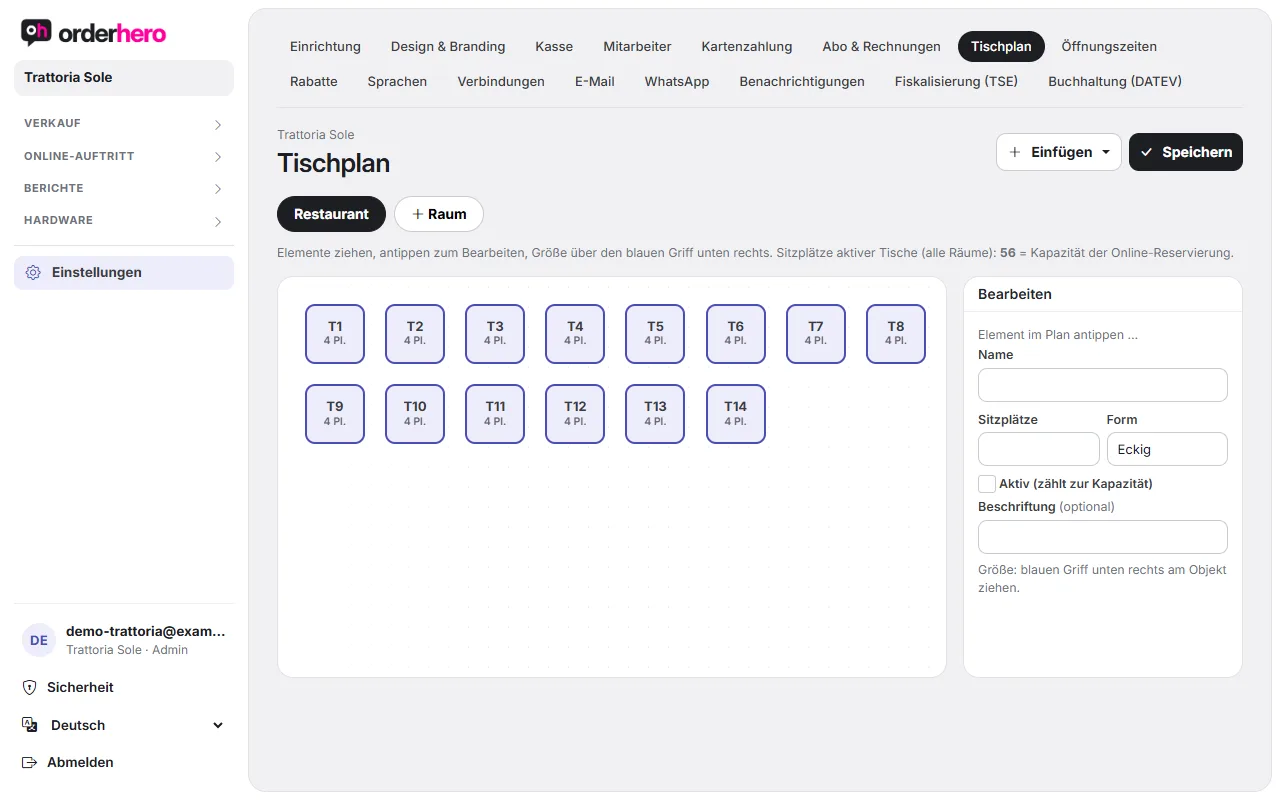
Aprila nella dashboard in Impostazioni → Piano dei tavoli.
Tische und Elemente einfügen
- Tocca "Inserisci".
- Scegli cosa inserire: tavolo, tavolo rotondo, parete, pianta, bancone / bar o altro.
- Trascina l'elemento nel punto giusto. Cambi la dimensione con la maniglia blu in basso a destra dell'elemento.
- Tippe auf „Speichern“.
Pareti, piante e altri elementi servono solo per l'orientamento. Puoi aggiungere un'etichetta.
Modifica tavolo
Tocca un elemento nella piantina. A destra vedi «Modifica» con questi campi:
- Nome: è il nome del tavolo in cassa e sullo scontrino.
- Posti a sedere: numero di posti.
- Forma: angolare o rotonda.
- Attivo (conta per la capacità): solo i tavoli attivi contano per la prenotazione online.
- Etichetta (facoltativa) per elementi senza tavolo.
Con "Rimuovi" elimini l'elemento.
Più sale
Räume erscheinen als Reiter über dem Plan, zum Beispiel „Terrasse“. Mit dem Plus-Symbol („Raum“) legst du einen neuen Raum an. Zum Umbenennen eines Raums tippst du doppelt auf seinen Reiter. Einen Raum löschen kannst du mit dem Papierkorb-Symbol neben den Reitern („Aktuellen Raum löschen“). Dabei verlieren seine Tische die Zuordnung. Vergiss nicht, danach auf „Speichern“ zu tippen.
Sotto la piantina c'è il totale dei posti a sedere di tutti i tavoli attivi in tutte le sale. Accanto trovi la capacità della prenotazione online.
Da sapere
- Beim Einrichtungs-Assistenten legst du Tische schnell im Raster an. Anordnen kannst du sie hier.
- Solo banco o street food: non ti servono i tavoli.
- Gedruckte QR-Aufsteller für „QR am Tisch“ bleiben gültig, auch wenn du einen Tisch umbenennst. Mehr im Artikel „QR-Bestellen und QR-Bezahlen am Tisch“.
- Nell'app cassa puoi trascinare gli ordini su un altro tavolo con una pressione lunga, per spostarli o unirli.