
Die Speisekarte pflegst du einmal im Dashboard. Sie gilt für Kasse, Kiosk, Online-Shop, QR am Tisch, Küchendisplay und Menüboards gleichzeitig.
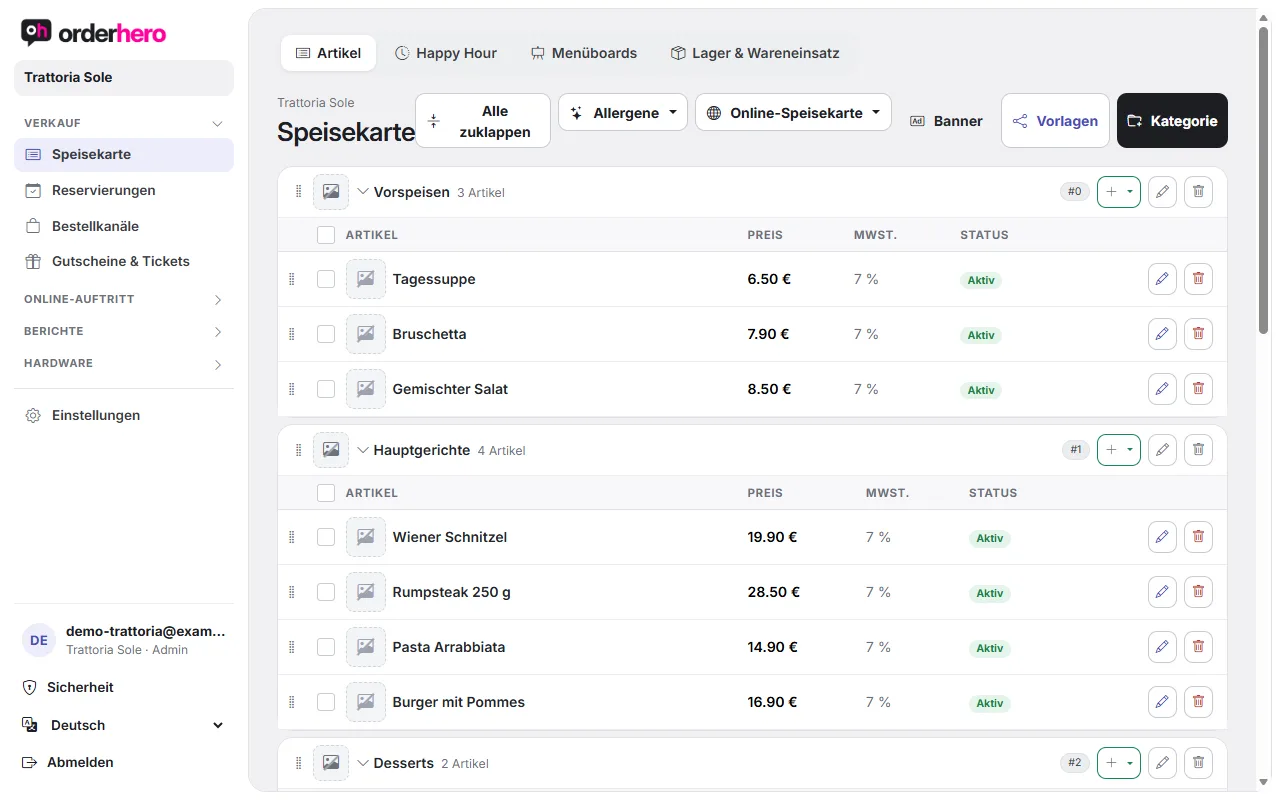
Aprila da Menu nella navigazione.
Crea categoria
- Tippe oben rechts auf „Kategorie“.
- Inserisci il nome e l'ordine. Le categorie sono ordinate in modo crescente in base a questo numero.
- Tocca “Crea”.
Con «Modifica categoria» puoi cambiare nome, ordine, immagine, banner e traduzioni e nascondere la categoria («Visibile»).
Crea articolo
- Nella categoria tocca l'icona più e scegli "Aggiungi articolo".
- Inserisci nome, prezzo (€) e aliquota IVA (19 %, 7 % o 0 %). Descrizione e SKU sono facoltativi.
- Tocca «Aggiungi».
Con «Asporto: tutto al 7 % (cibo)» o «… al 19 % (bevande)» imposti l'aliquota IVA per un'intera categoria in un solo passaggio.
Modifica articolo
Öffne einen Artikel. Oben stehen die Reiter Allgemein, Bild, Übersetzungen, Optionen und Cross-Selling.
- Allgemein: Name, Beschreibung, Allergene, Preis, MwSt.-Satz, Kategorie, „Sichtbar“, „Verfügbar“, Stückzahl, „Anbieten in“ (Kasse, Kiosk, Online-Shop, Lieferdienste, Online-Speisekarte & Website, Google) und Pfand.
- Immagine: l'immagine appare nel menu e nel popup d'ordine.
- Cross-selling: prodotti che il chiosco propone come suggerimento dopo l'aggiunta.
Seleziona più articoli per disattivarli insieme (esauriti), archiviarli o eliminarli. Gli articoli archiviati scompaiono da chiosco e cassa, ma vengono conservati.
Opzioni e contorni
Nella scheda «Opzioni» crei gruppi di opzioni, ad esempio «Scegli la dimensione» o «Extra». Compaiono nel popup d'ordine come elenco di selezione.
- In "Nuovo gruppo di opzioni" inserisci il nome del gruppo e imposta la scelta massima. Attiva "Obbligatorio" se l'ospite deve scegliere qualcosa.
- Tocca «Crea gruppo».
- Aggiungi le opzioni: nome dell'opzione, supplemento in €, «Predefinito» per la preselezione. Facoltativamente colleghi l'opzione a un altro articolo.
- Nel gruppo imposti Min e Max (0 significa illimitato) e inserisci le traduzioni.
Die Anpassungs-Ansicht bestimmt, wie der Gast den Artikel konfiguriert: Standard (Bottom-Sheet), Bottom-Sheet (Flat) oder Schritt-für-Schritt (Wizard).
Globale Vorlagen für mehrere Artikel
Kommen dieselben Beilagen bei vielen Artikeln vor, nutzt du Vorlagen:
- Tocca "Modelli" nel menu.
- Crea un modello con le sue opzioni.
- Collegali nell'articolo sotto «Opzioni» con «Collega modello globale».
Änderungen an einer Vorlage wirken auf alle verknüpften Artikel.
Mehrere Sprachen
Le traduzioni dei piatti le gestisci per ogni articolo e categoria nella scheda «Traduzioni». Le lingue disponibili le definisci in Impostazioni → Lingue.