
Con quantità e disponibilità controlli cosa gli ospiti possono ancora ordinare. L'impostazione vale ovunque: cassa, chiosco, shop online, QR al tavolo, menuboard e menu.
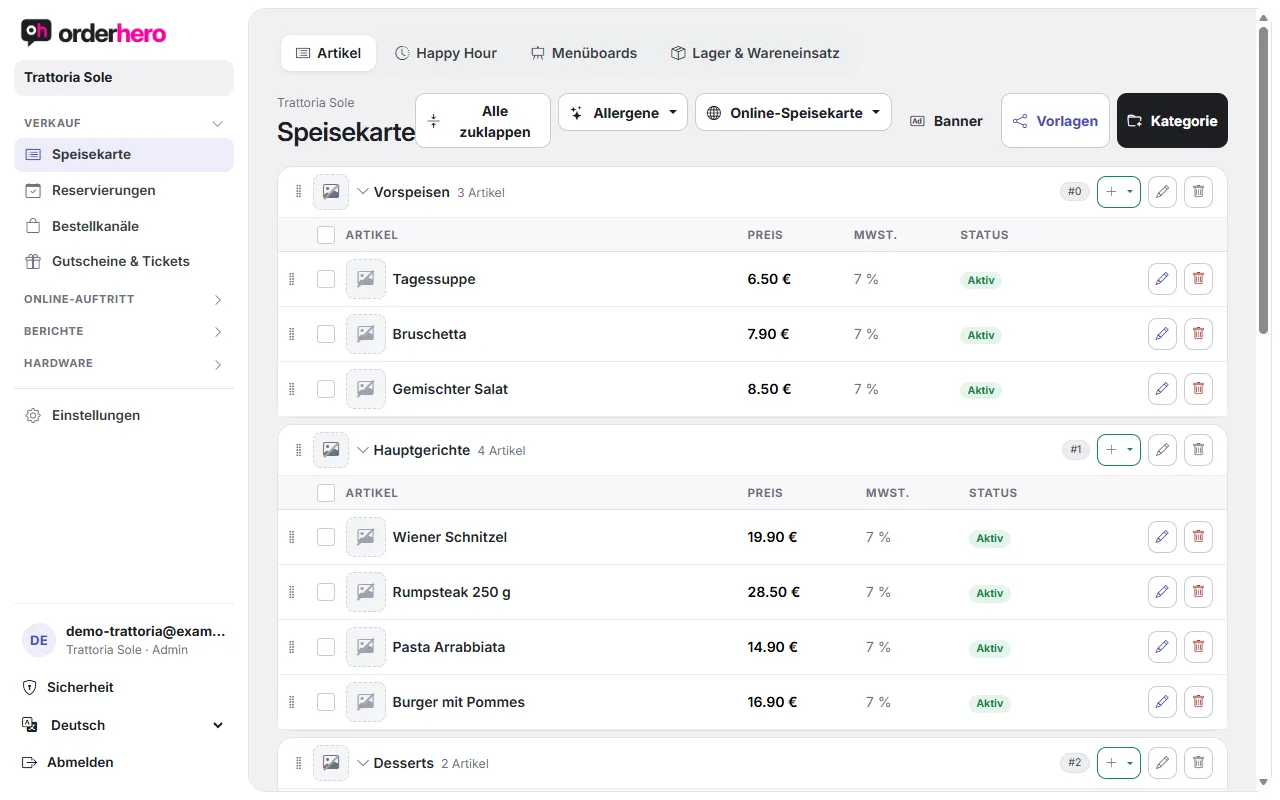
Segna articolo come esaurito
- Öffne Speisekarte.
- Nella categoria seleziona gli articoli interessati.
- Tocca «Disattiva» (avviso: «Segna i selezionati come non disponibili (esauriti)»).
Nell'elenco, accanto all'articolo compare il contrassegno rosso “Esaurito”. Per ripristinarlo, apri l'articolo e imposta di nuovo “Disponibile”.
Ein einzelner Artikel lässt sich auch direkt bearbeiten: Im Reiter „Allgemein“ steuerst du „Sichtbar“ und „Verfügbar“.
Stückzahl festlegen
Per articoli in quantità limitata, ad esempio i piatti del giorno:
- Apri l'articolo e vai al campo «Quantità».
- Inserisci la quantità. Vuoto significa illimitato.
Jeder Verkauf zieht von der Stückzahl ab. Bei 0 ist der Artikel überall ausverkauft. In der Speisekarte steht beim Artikel „noch x“.
Ricarica automatica giornaliera
Nel campo "Ripristina ogni mattina a" inserisci un valore. Alle 4 orderhero imposta la quantità su questo valore. Va bene per i piatti del giorno offerti ogni giorno nella stessa quantità.
Altre possibilità
- Archivia: l'articolo scompare da chiosco e cassa, ma viene conservato. Usalo per gli articoli stagionali.
- Offerto su: puoi stabilire in quali canali viene offerto un articolo (cassa, chiosco, shop online, piattaforme di consegna, menu online e sito web, Google). Così, ad esempio, non offri gli avanzi del giorno su Google.
- Menüboards: Ausverkauftes wird durchgestrichen oder ausgeblendet, je nach Einstellung des Boards.
Nota
L'app cassa recupera automaticamente le modifiche al menu. Con «Aggiorna ora» nel backoffice della cassa avviene subito.