
Un menu board mostra il tuo menu su uno schermo. Prezzi e stato "esaurito" arrivano automaticamente dal menu. I menu board sono un modulo e si usano su un numero illimitato di schermi.
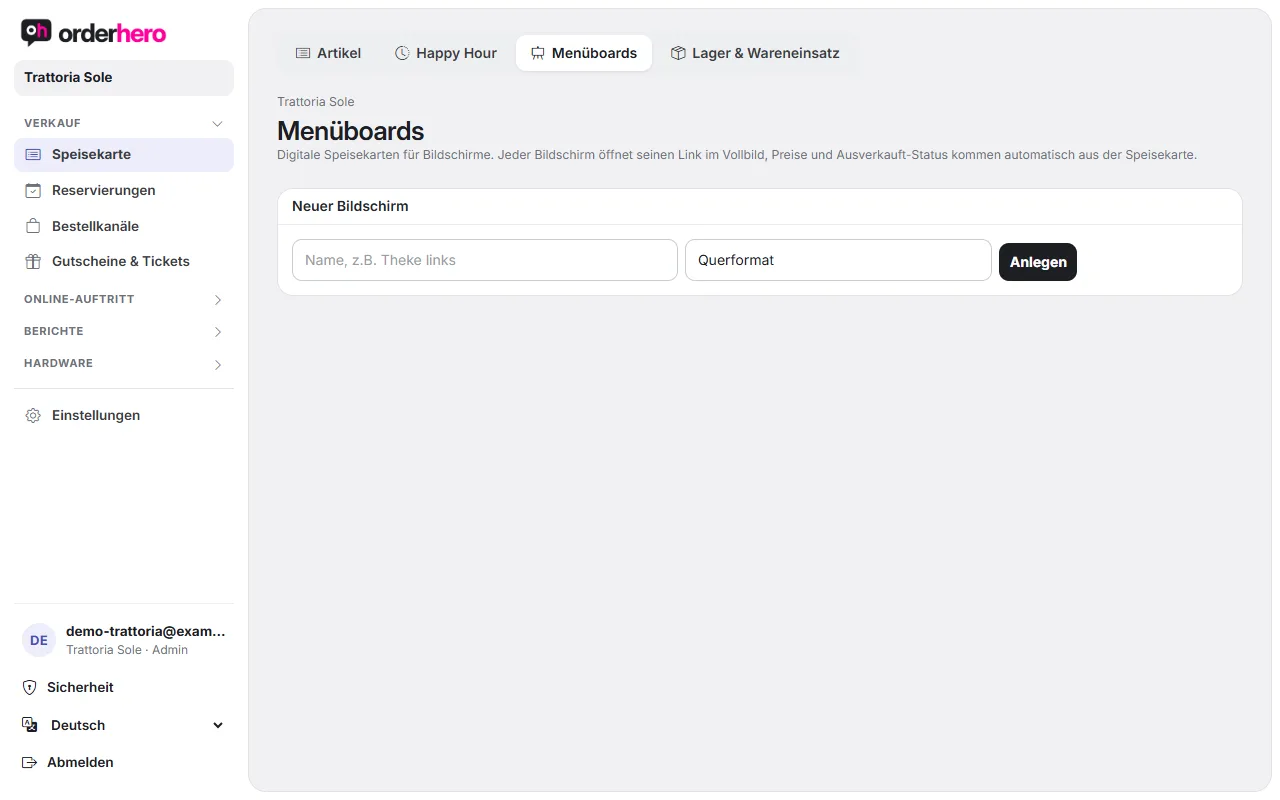
Bildschirm anlegen
- Apri Menu e passa alla scheda «Menu board».
- Tocca “Nuovo schermo”, inserisci un nome e scegli Orizzontale o Verticale.
- Tippe auf „Anlegen“.
Se il modulo non è ancora prenotato, compare "Menu board è un modulo aggiuntivo". Con "Vai ad Abbonamento e fatture" lo aggiungi.
In der Liste siehst du pro Bildschirm, ob er gerade läuft („läuft gerade“) oder wann er zuletzt aktiv war.
Collega schermo
Ogni schermo apre il suo link a schermo intero. Il link si trova nel board, nella sezione "Modifica". Aprilo nel browser dello schermo, ad esempio su Smart TV, Fire TV o mini PC. Lo schermo si aggiorna da solo quando cambi qualcosa.
Scegli contenuto
Nella sezione «Contenuto» scegli le categorie e gli articoli per la bacheca.
- Con «Aggiungi categoria» inserisci una categoria. Per ogni categoria imposti titolo, visualizzazione, larghezza, posizione e «Mostra immagini».
- Se tutti gli articoli di una categoria sono selezionati, i nuovi articoli vengono aggiunti automaticamente.
- "Mostra descrizioni" e "Nascondi esauriti" si impostano per ogni board.
Disposizione e design
- Automatico: orderhero crea il layout dai tuoi contenuti.
- Libero: sposti gli elementi da solo. Gli angoli cambiano la dimensione, i tasti freccia spostano con precisione, Canc elimina, Ctrl+D duplica. Se sposti qualcosa, passi alla disposizione libera. "Disponi automaticamente" ripristina il layout.
- Aggiungi ti permette di inserire articolo, titolo, testo, logo, video o animazione.
- Un modello imposta colori, caratteri, sfondo e animazione. Logo e immagine di sfondo restano invariati. Poi personalizzi il design nella scheda «Design».
- Mit „Vollbild“ prüfst du das Ergebnis, mit „Speichern“ sicherst du es.
Cambio pagina e pianificazione
In “Cambio pagina e programmazione” uno schermo mostra più board uno dopo l'altro. Con giorni e orari mostri i board solo in determinati momenti, ad esempio colazione fino alle 11:00 e poi pranzo. Nessun giorno significa ogni giorno, nessun orario significa tutto il giorno.
Display stato ordini
Per il ritiro, in Hardware → Schermi trovi anche i tipi «Display stato ordine» e «Schermo menu».