
Al chiosco self-order gli ospiti ordinano e pagano da soli. Il chiosco è un modulo. Ogni dispositivo chiosco conta come una cassa.
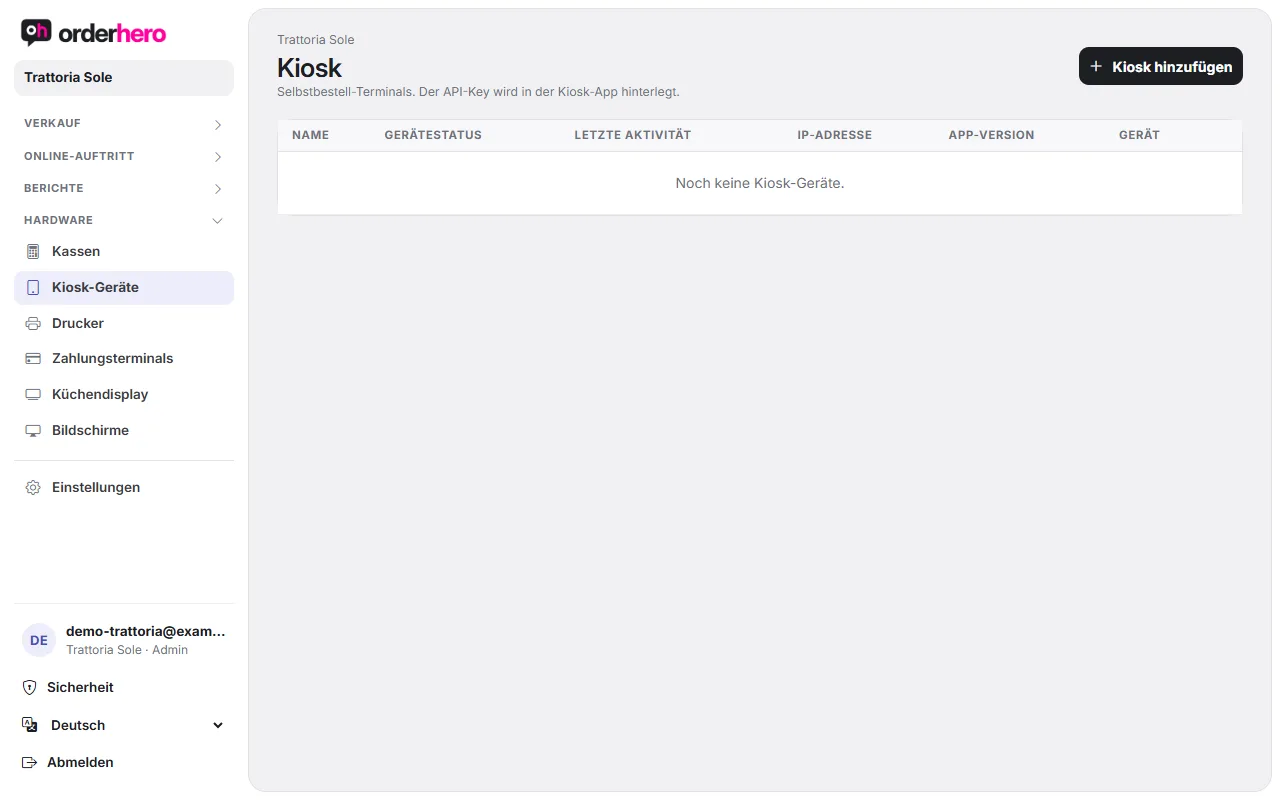
Crea e collega un dispositivo kiosk
- Nella dashboard apri Hardware → Chiosco e tocca «Aggiungi chiosco». Inserisci un nome, ad esempio «Chiosco 1 ingresso».
- Sul nuovo dispositivo tocca "Abbina". Ricevi un codice di 6 cifre valido 15 minuti.
- Die Kiosk-App ist nicht im Play Store. Du bekommst sie vom orderhero-Support, meist ist sie auf gelieferten Geräten schon installiert.
- Öffne am Kiosk das Admin-Menü: tippe fünfmal schnell hintereinander in die obere rechte Ecke des Startbildschirms. Solange der Kiosk noch nicht verbunden ist, öffnet sich das Menü ohne Code. Danach fragt der Kiosk nach der PIN eines Managers deines Betriebs (Mitarbeiter mit der Rolle Manager).
- Scegli «Connetti con codice di abbinamento» e inserisci il codice.
- Riavvia l'app. Poi il kiosk carica menu, prezzi e design dalla dashboard.
Nell'elenco in Hardware → Chiosco vedi se il dispositivo è "Connesso" (attivo negli ultimi 2 minuti). Con pausa e cestino lo disattivi o lo elimini. Menu, prezzi e stato esaurito arrivano in tempo reale dalla dashboard. Gli aggiornamenti dell'app del chiosco vengono installati dal supporto da remoto.
Stampante e pagamento con carta al chiosco
- Stampante scontrini: la stampante integrata del chiosco stampa ricevuta e numero di ritiro. Creala in Hardware → Stampanti e assegnala al chiosco in "Assegnazione hardware". Le comande vanno alla stampante di cucina o al display cucina.
- Kartenzahlung: Der Kiosk kassiert über das zugeordnete Kartenterminal (Stripe-Lesegerät unter Einstellungen → Kartenzahlung oder ZVT-Terminal unter Hardware → Zahlungsterminals).
Configura chiosco
Apri Canali d'ordine → Chiosco. In alto passi tra le schede Aspetto, Banner promo, Upsell, Mancia e QR pager.
Aspetto
- Immagine, video o slideshow iniziale: sfondo della schermata iniziale. La priorità è video, poi slideshow, poi immagine. Con «Oscuramento» rendi logo e testi più leggibili.
- Farben & Schrift, Kacheln & Karten, Menü-Layout: Farben, Schriftgrößen, Kategorienleiste (oben oder links), Artikel pro Reihe und Anzeige der Beschreibungen.
- Bestellmodus: Du bietest „Vor Ort essen (Dine-in)“ und/oder „Zum Mitnehmen (Take-away)“ an. Ist nur eine aktiv, wird die Auswahl übersprungen.
- Modalità di ritiro dopo l'acquisto: “Nessuna immissione” (solo numero d'ordine), “Numero del tavolo”, “Numero del cercapersone” o “Monitor di stato”. Con “Scansione QR code obbligatoria” l'ospite deve scansionare il cercapersone prima del pagamento.
- Metodi di pagamento: carta e contanti. Se ne è attivo uno solo, la scelta viene saltata. Con il pagamento in contanti l'ospite paga alla cassa.
Banner promozionale
Immagini pubblicitarie a tutta larghezza che compaiono nel menu tra le categorie. Un tocco apre il prodotto collegato. L'ordine determina dopo quale categoria compare un banner. Consigliato: 1200 × 400 px in JPEG. Con "Impostazioni slideshow" imposti il cambio automatico in secondi (0 significa disattivato).
Upsell
Qui trovi le coppie di prodotti ordinate spesso insieme. Vengono calcolate automaticamente dallo storico degli ordini. Il chiosco non propone le coppie disattivate. I primi dati compaiono dopo i primi ordini.
Mancia
Du schaltest die Trinkgeld-Auswahl im Warenkorb ein und legst bis zu 6 Prozentstufen fest (zum Beispiel 5, 10, 15). Dazu kommen die Vorauswahl und optional eine freie Eingabe als Prozent oder fester Betrag.
Codici QR cercapersone
Con i cercapersone, dopo l'ordine il cliente riceve un cercapersone e viene chiamato quando il piatto è pronto. Scegli l'intervallo di numeri, tocca «Mostra» e poi «Stampa». Incolla ogni etichetta sul cercapersone corrispondente. Al chiosco il numero si può anche digitare.
Codici sconto al chiosco
I clienti riscattano i codici nel carrello («Riscatta codice sconto») con scansione o inserimento.
- Öffne Einstellungen → Rabatte und tippe auf „Rabatt anlegen“.
- Gib eine Bezeichnung ein und wähle Prozent (%) oder Betrag (€). Optional begrenzt du die maximalen Nutzungen.
- Compila il campo «Codice». È necessario solo se i clienti devono riscattare lo sconto da soli al chiosco. Il codice viene scritto in maiuscolo e si può stampare come codice QR (clicca su QR).
Alla cassa tutti gli sconti attivi sono disponibili in «Sconto sullo scontrino», anche senza codice, ad esempio per dipendenti o clienti abituali. Lo sconto viene ripartito proporzionalmente tra le aliquote IVA.
Più lingue e affidabilità in caso di guasto
I clienti scelgono la loro lingua. Le lingue disponibili si stabiliscono in Impostazioni → Lingue. Gli ordini pagati vengono salvati in locale e trasmessi appena la connessione torna disponibile.