
Mit der Zwei-Faktor-Anmeldung und Passkeys schützt du dein Dashboard-Konto. Beides stellst du auf der Seite „Sicherheit“ ein. Du erreichst sie unten in der Navigation.
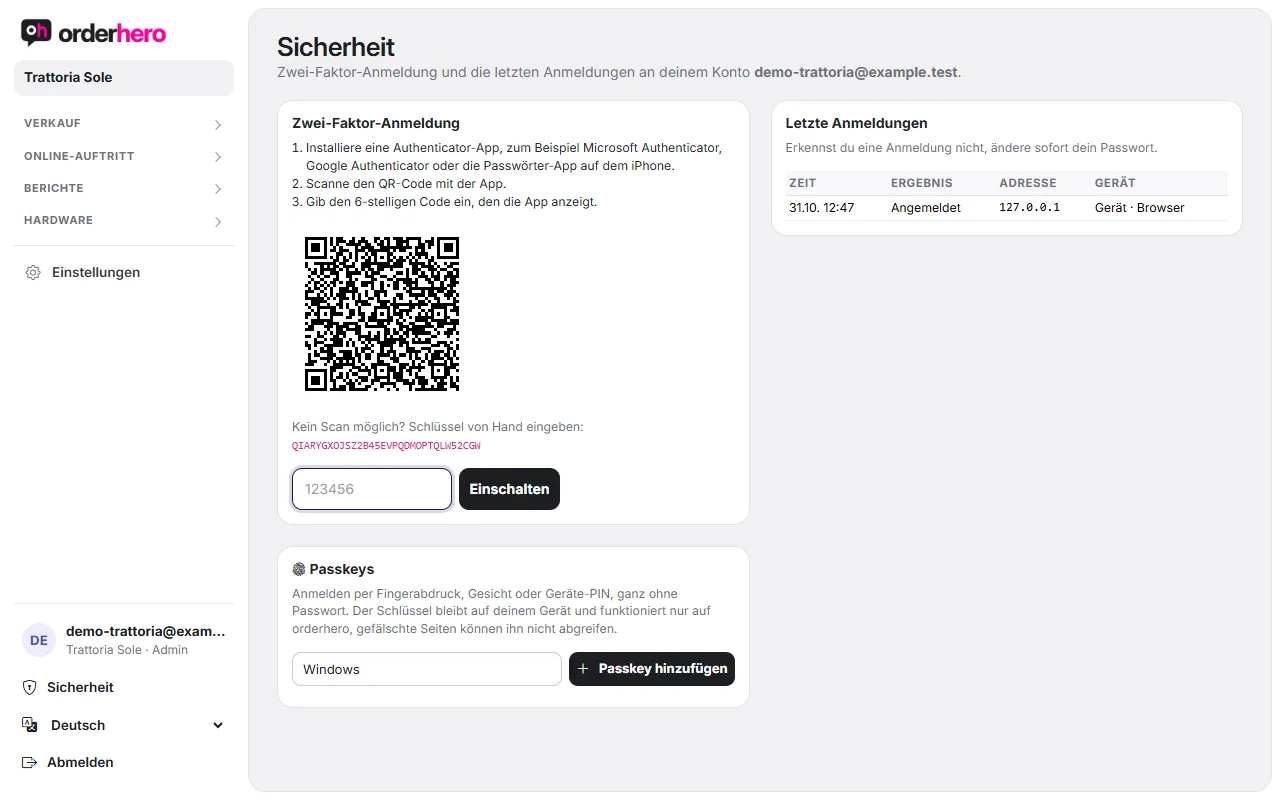
Zwei-Faktor-Anmeldung einschalten
- Installiere eine Authenticator-App, zum Beispiel Microsoft Authenticator, Google Authenticator oder die Passwörter-App auf dem iPhone.
- Öffne Sicherheit und scanne den QR-Code mit der App. Kein Scan möglich? Gib den angezeigten Schlüssel von Hand ein.
- Gib den 6-stelligen Code ein, den die App anzeigt, und tippe auf „Einschalten“.
Danach fragt orderhero bei jeder Anmeldung zusätzlich den Code aus der App ab. Dazu schreibst du den Code unter „Code“ und tippst auf „Bestätigen“.
Wiederherstellungscodes
Direkt nach dem Einschalten siehst du „Deine Wiederherstellungscodes“. Jeder Code funktioniert genau einmal, falls du dein Handy nicht zur Hand hast. Speichere sie sicher, zum Beispiel im Passwort-Manager. Sie werden nur dieses eine Mal angezeigt.
Bei der Anmeldung gibst du einen Wiederherstellungscode statt des App-Codes ein („Kein Zugriff auf die App?“). Auf der Seite Sicherheit siehst du, wie viele Codes noch übrig sind. Mit „Neue Wiederherstellungscodes“ erzeugst du neue. Mit „Ausschalten“ deaktivierst du die Zwei-Faktor-Anmeldung.
Super-Admins: Für Super-Admins ist die Zwei-Faktor-Anmeldung Pflicht, weil sie alle Betriebe sehen.
Passkeys
Mit einem Passkey meldest du dich per Fingerabdruck, Gesicht oder Geräte-PIN an, ganz ohne Passwort. Der Schlüssel bleibt auf deinem Gerät und funktioniert nur auf orderhero. Gefälschte Seiten können ihn nicht abgreifen.
- Melde dich mit Code aus der Authenticator-App oder mit einem Passkey an. Nur dann kannst du Passkeys hinzufügen.
- Öffne Sicherheit und tippe bei „Passkeys“ auf „Passkey hinzufügen“.
- Bestätige mit Fingerabdruck, Gesicht oder Geräte-PIN.
In der Liste steht, wann ein Passkey angelegt und zuletzt benutzt wurde. Mit „Entfernen“ löschst du ihn. Unterstützt dein Browser keine Passkeys, erscheint ein Hinweis.
Passwort ändern
Tippe unten in der Navigation auf deinen Namen („Konto & Passwort ändern“). Gib das aktuelle und zweimal das neue Passwort ein und tippe auf „Passwort ändern“.
Passwort vergessen
Tippe auf der Anmeldeseite auf „Passwort vergessen“. Gib deine E-Mail-Adresse oder deinen Benutzernamen ein und tippe auf „Link anfordern“. Wir schicken dir einen Link, mit dem du ein neues Passwort festlegst. Schau auch im Spam-Ordner nach.
Letzte Anmeldungen
Auf der Seite Sicherheit siehst du die letzten Anmeldungen mit Zeit, Ergebnis, Adresse und Gerät. Erkennst du eine Anmeldung nicht, ändere sofort dein Passwort.