
Neue Bestellungen, Reservierungen und Anfragen bekommst du als Mitteilung aufs Handy oder den Computer. Pro Gerät stellst du selbst ein, was ankommt. Die Mitteilungen kommen auch, wenn das Dashboard geschlossen ist.
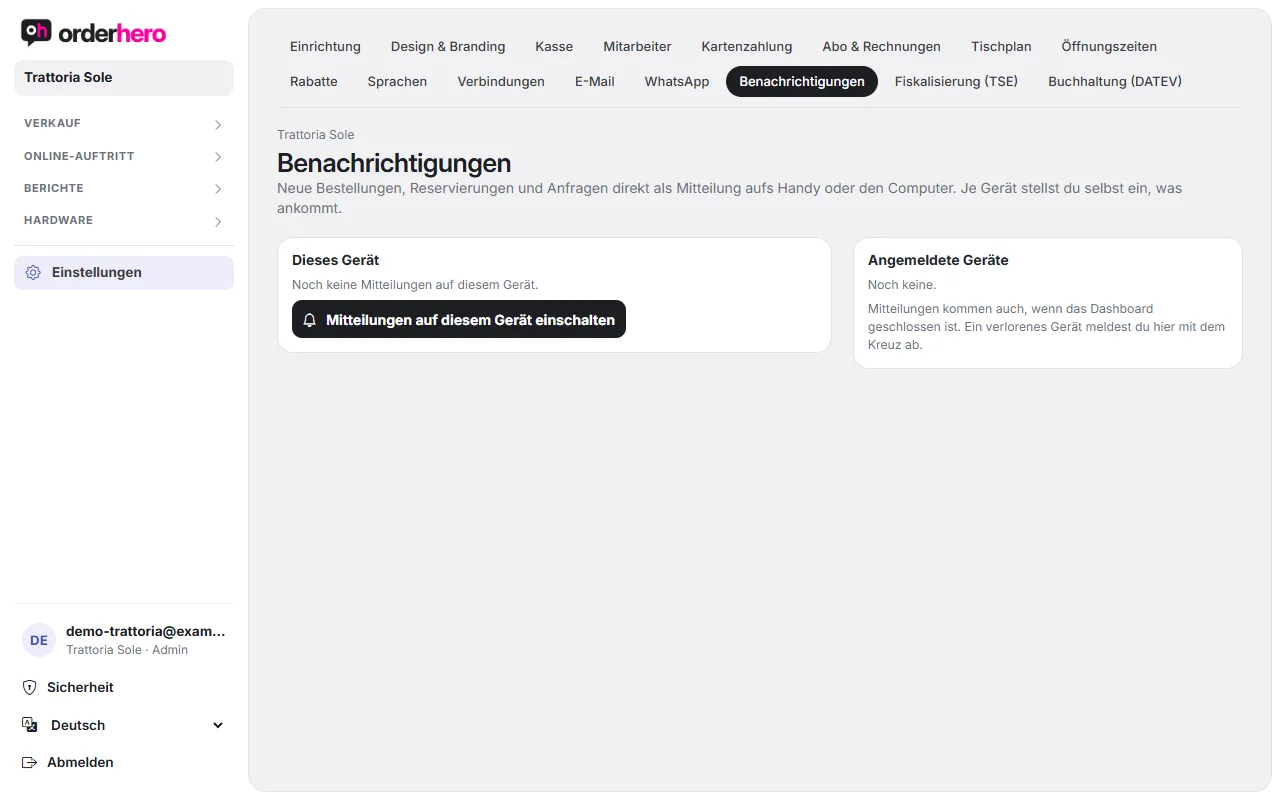
Öffne Einstellungen → Benachrichtigungen.
Welche Ereignisse es gibt
Neue Online-Bestellung, Bestellung am Tisch (QR-Code), neue oder stornierte Reservierung, Anfrage über die Website, Gutschein online verkauft und Druck an der Kasse fehlgeschlagen. Das letzte ist wichtig, damit kein Küchenbon unbemerkt verloren geht.
Mitteilungen auf diesem Gerät einschalten
- Öffne das Dashboard auf dem Gerät, das die Mitteilungen bekommen soll.
- Tippe auf „Mitteilungen auf diesem Gerät einschalten“.
- Erlaube die Mitteilungen, wenn der Browser fragt.
- Wähle unter „Was soll auf diesem Gerät ankommen?“ die gewünschten Ereignisse.
- Mit „Testmitteilung senden“ prüfst du, ob alles klappt.
Mit „Auf diesem Gerät ausschalten“ stoppst du die Mitteilungen wieder.
iPhone und iPad
Auf iPhone und iPad funktionieren Mitteilungen nur, wenn das Dashboard als App auf dem Home-Bildschirm liegt:
- Öffne das Dashboard in Safari.
- Tippe auf „Teilen“ und dann auf „Zum Home-Bildschirm“.
- Starte orderhero vom Home-Bildschirm.
- Schalte die Mitteilungen dort wie oben ein.
Wenn „Mitteilungen blockiert“ steht
Die Mitteilungen sind für diese Seite im Browser gesperrt. Erlaube sie in den Browser- bzw. Systemeinstellungen und lade die Seite neu. Steht dort „Dieser Browser kann keine Mitteilungen empfangen“, nutze einen anderen Browser oder bei iPhone und iPad den Weg über den Home-Bildschirm.
Angemeldete Geräte
Die Liste „Angemeldete Geräte“ zeigt alle Geräte mit Mitteilungen. Das aktuelle ist markiert. Ein verlorenes Gerät meldest du hier mit dem Kreuz ab.
Hinweis
Die Einrichtungs-Checkliste zählt Benachrichtigungen als optionalen Punkt. Er gilt als erledigt, sobald mindestens ein Gerät angemeldet ist.