
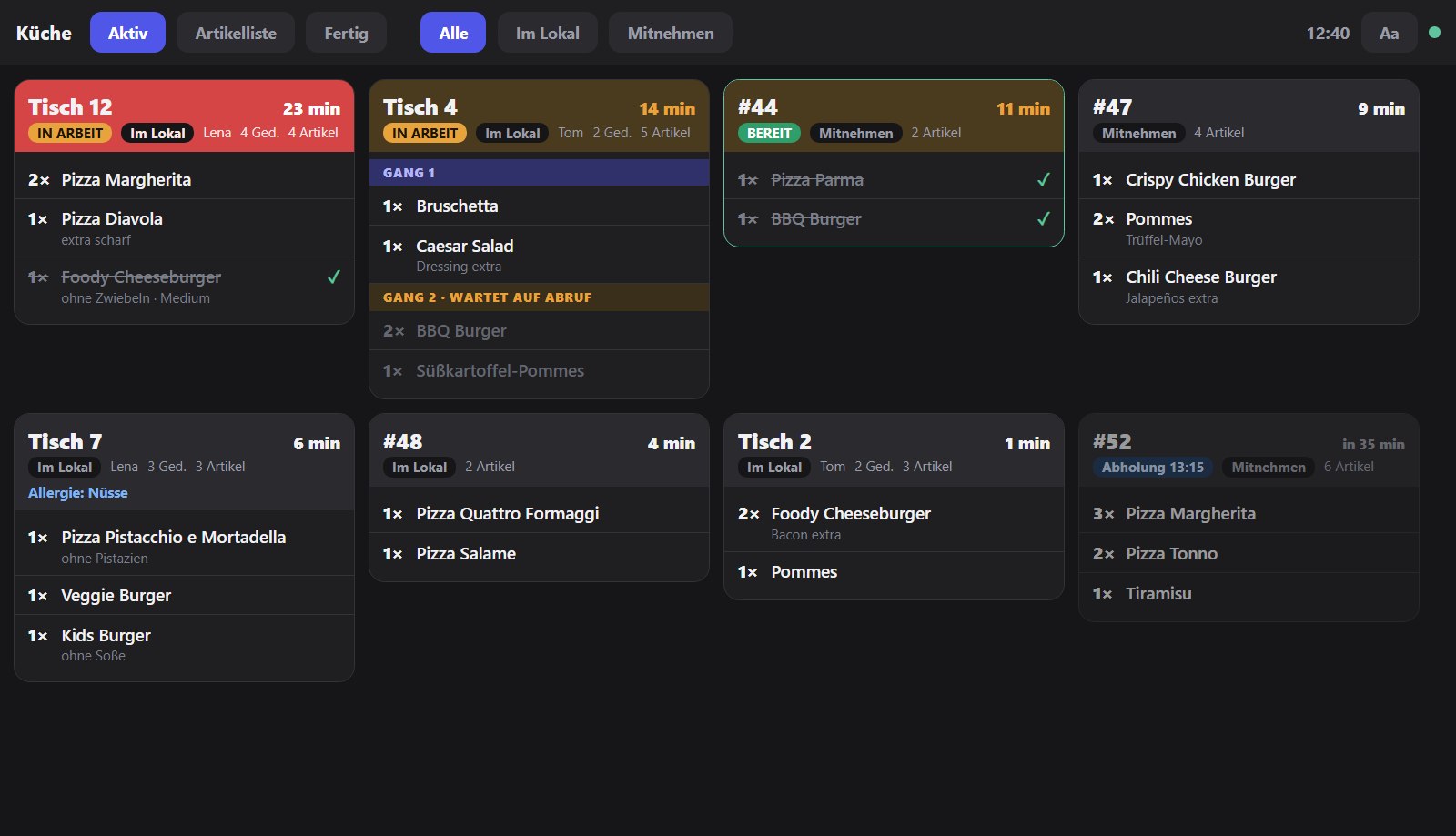
Das Küchendisplay zeigt Bestellungen digital in Küche und Bar. Jede Station läuft im Browser eines Bildschirms oder Tablets. Das Küchendisplay ist ein Modul.
Station anlegen
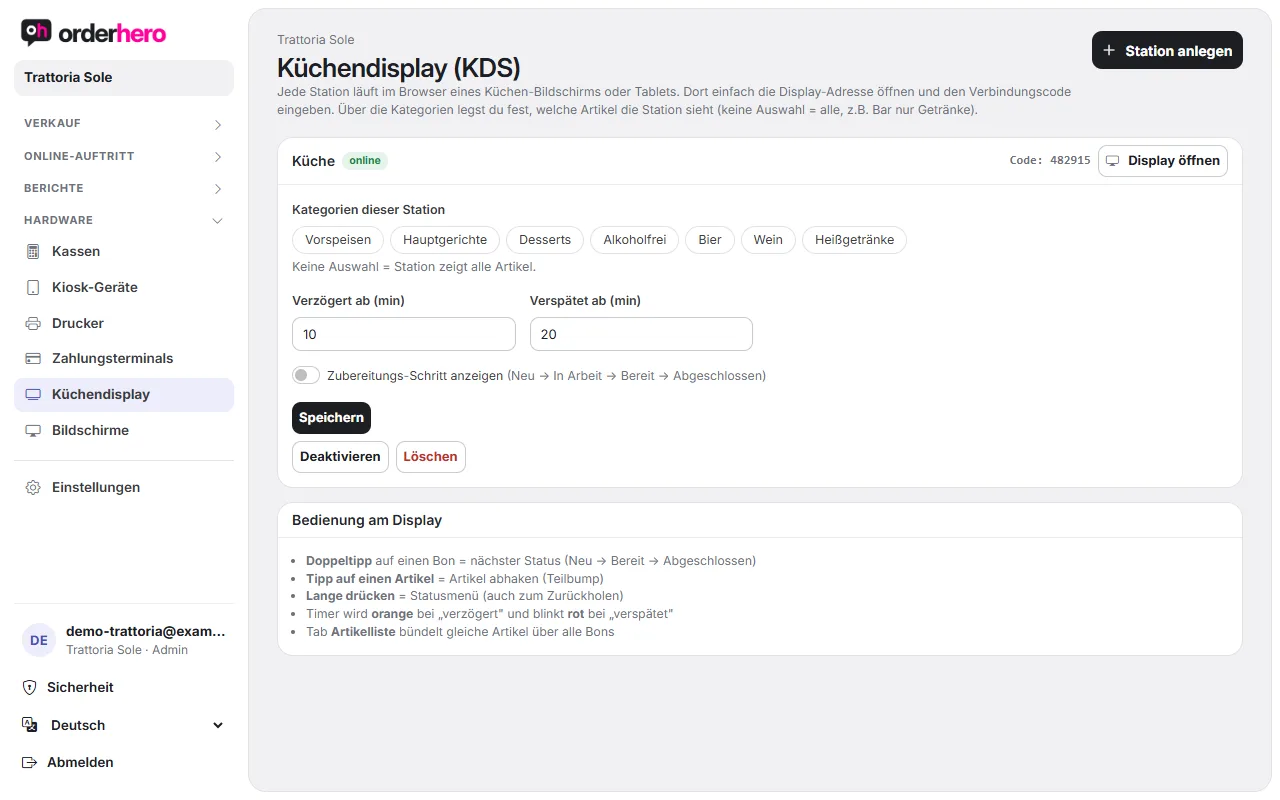
- Öffne im Dashboard Hardware → Küchendisplay.
- Tippe auf „Station anlegen“ und gib einen Namen ein (zum Beispiel „Küche“ oder „Bar“).
- Lege fest, ab wann Bons als verzögert (Minuten) und als verspätet (Minuten) gelten.
- Wähle die Kategorien, die die Station sehen soll. Keine Auswahl bedeutet: Die Station zeigt alle Artikel. Die Bar zeigt nur Getränke, wenn du nur diese Kategorien wählst.
- Tippe auf „Anlegen“.
Pro Station kannst du die Kategorien, die Zeiten und die Option „Zubereitungs-Schritt anzeigen“ (Neu → In Arbeit → Bereit → Abgeschlossen) später ändern. Mit „Löschen“ entfernst du die Station.
Bildschirm verbinden
- Öffne bei der Station „Display öffnen“ auf dem Küchen-Bildschirm. Der Browser genügt.
- Gib den Verbindungscode ein, der bei der Station steht („Code: …“).
Jeder Bildschirm mit Browser wird so zum Küchendisplay.
Bedienung am Display
- Doppeltipp auf einen Bon: nächster Status (Neu → Bereit → Abgeschlossen).
- Tipp auf einen Artikel: Artikel abhaken (Teilbump).
- Lange drücken: Statusmenü, auch zum Zurückholen.
- Timer: wird orange bei „verzögert“ und blinkt rot bei „verspätet“.
- Reiter Artikelliste: bündelt gleiche Artikel über alle Bons.
Welche Bestellungen erscheinen?
Bestellungen von Kasse, Kiosk, Online-Shop, QR am Tisch und Lieferdiensten landen im selben Display. Je Station siehst du nur die gewählten Kategorien.
Hinweise
- „Fertig“ am Küchendisplay wird bei Lieferdienst-Bestellungen automatisch an die Plattform gemeldet.
- Wird das Küchendisplay nicht angezeigt, ist das Modul in deinem Paket noch nicht gebucht. Siehe „Abo, Pakete und Module“.