
Bondrucker drucken Belege, Küchendrucker drucken Bestellungen für Küche und Theke. Du richtest sie im Dashboard ein, die Kassen-App übernimmt die Einstellungen automatisch.
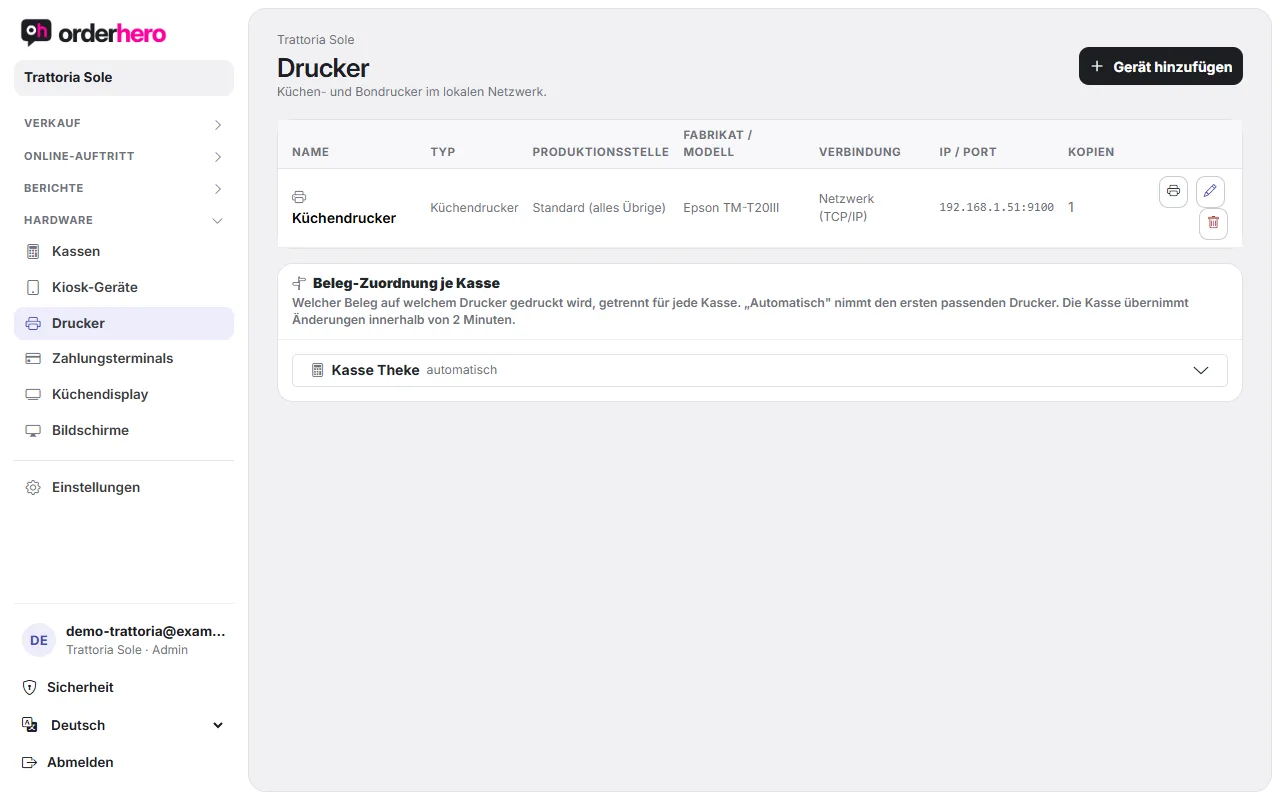
Drucker anlegen
- Öffne Hardware → Drucker.
- Tippe auf „Gerät hinzufügen“.
- Wähle den Typ: „Küchendrucker“ oder „Bondrucker (eingebaut)“.
- Trage den Namen ein und wähle das Fabrikat: Epson (ESC/POS), Star (StarPRNT), Bixolon (ESC/POS), Sunmi (eingebaut) oder Sonstiges (ESC/POS). Das Fabrikat bestimmt das Druckprotokoll. Das Modell ist optional.
- Wähle den Verbindungstyp: Netzwerk (TCP/IP), Sunmi (eingebaut) oder Seriell (COM).
- Bei Netzwerk trägst du IP-Adresse oder Hostname und den Port ein. Bei seriell steht die Baudrate im Feld Port.
- Stelle die Druckanzahl ein: Wie viele Exemplare pro Bestellung gedruckt werden.
- Tippe auf „Speichern“.
Netzwerkdrucker brauchen eine feste IP-Adresse im selben Netzwerk wie die Kasse. Am besten weist du ihnen im Router eine feste Adresse zu.
Produktionsstelle für Küchendrucker
Bei einem Küchendrucker wählst du die Produktionsstelle: die Kategorien, die dieser Drucker druckt.
- Keine Auswahl bedeutet: Standard-Küchendrucker. Er druckt alles, was keine andere Produktionsstelle übernimmt.
- Beispiel Theke: Hake nur die Getränke-Kategorien an.
In der Druckerliste siehst du pro Drucker Typ, Produktionsstelle, Fabrikat, Verbindung, IP und Port sowie die Kopien.
Testdruck
In der Zeile des Druckers startest du über das Druck-Symbol („Testdruck“) einen Probeausdruck. Auch in der Kassen-App gibt es im Backoffice unter „Geräte“ einen Button „Testdruck“. Kommt nichts, siehe „Drucker druckt nicht“.
Beleg-Zuordnung je Kasse
Sobald Drucker angelegt sind, erscheint „Beleg-Zuordnung je Kasse“. Dort legst du pro Kasse fest, welcher Beleg auf welchem Drucker landet:
- Kassenbeleg (Rechnung)
- Vorläufige Rechnung
- Rechnungskopie & Bewirtungsbeleg
- Stornobeleg
- Küchenbon (inklusive Storno & Gang-Abruf)
- Berichte (X-Bericht)
- Kassenlade (Öffnungsimpuls)
„Automatisch“ nimmt den ersten passenden Drucker. Zur Auswahl stehen nur Netzwerkdrucker. Die Kasse übernimmt Änderungen innerhalb von 2 Minuten.
Druckaufträge prüfen und nachdrucken
Die Kassen-App führt ein Protokoll der Druckaufträge des Geräts. Öffne Mehr → Backoffice und gehe zu „Druckaufträge“.
- Ein grüner Punkt bedeutet gedruckt, ein roter Punkt „nicht erreichbar“ mit der Nummer des Versuchs. Oben rechts steht „x offen“. Gezeigt werden die letzten 12 Aufträge.
- Einzeln nachdrucken: Tippe beim roten Eintrag auf das Wiederholen-Symbol.
- Alle nachdrucken: Tippe auf „Fehlgeschlagene erneut senden“.
- Die Kasse versucht fehlgeschlagene Aufträge alle 60 Sekunden von selbst erneut. Fehlgeschlagene Aufträge der letzten 24 Stunden bleiben auch nach einem Neustart der App erhalten.
Gestaltung der Belege
Schriftgröße, Logo, Leerzeilen oben und breitere Zeilen stellst du je Belegart unter Einstellungen → Design & Branding im Bereich „Beleg-Gestaltung“ ein. Das Logo erscheint, wenn du eines hinterlegt hast.
Ohne Drucker
Ohne Drucker gibt es Belege per QR-Code oder E-Mail.