
Mit der Zwei-Faktor-Anmeldung und Passkeys schützt du dein Dashboard-Konto. Beides stellst du auf der Seite „Sicherheit“ ein. Du erreichst sie unten in der Navigation.
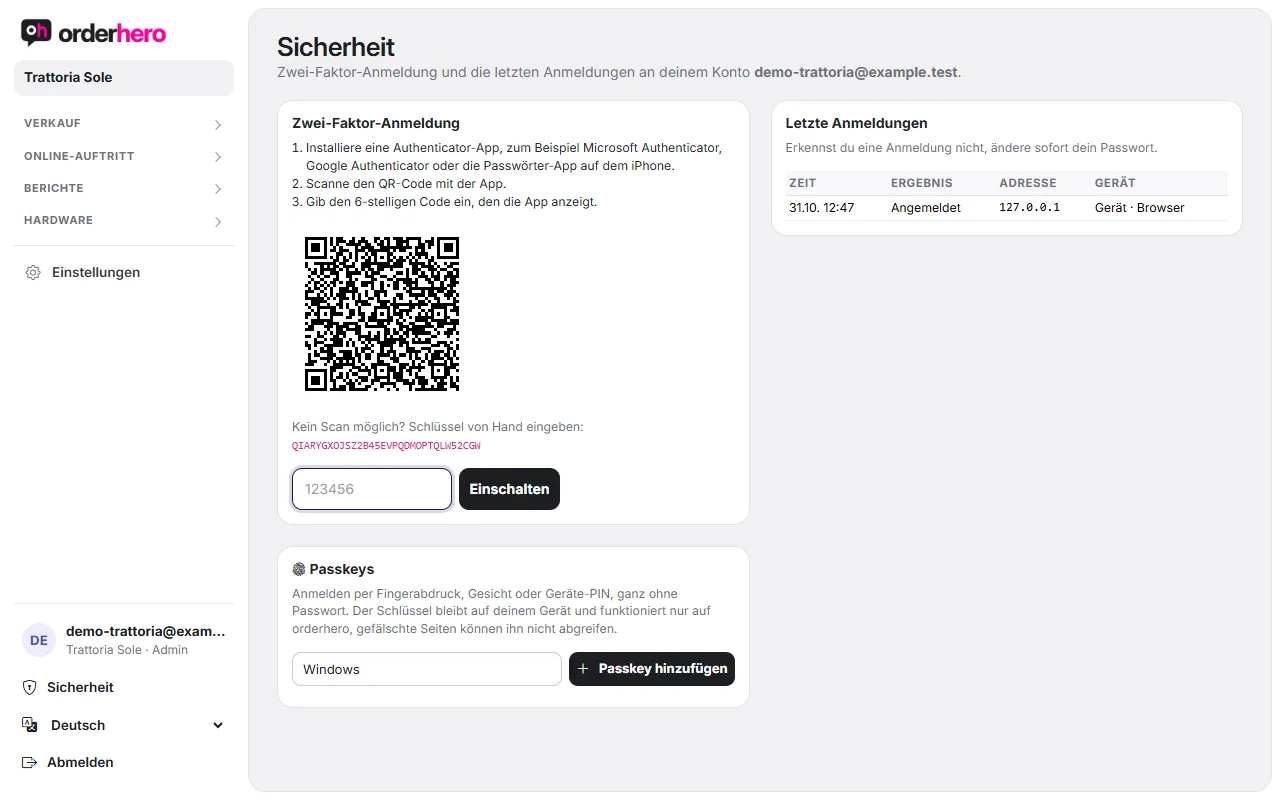
Bật đăng nhập hai yếu tố
- Hãy cài một ứng dụng xác thực, ví dụ Microsoft Authenticator, Google Authenticator hoặc ứng dụng Mật khẩu trên iPhone.
- Mở Bảo mật và quét mã QR bằng ứng dụng. Không quét được? Hãy nhập thủ công khóa được hiển thị.
- Gib den 6-stelligen Code ein, den die App anzeigt, und tippe auf „Einschalten“.
Sau đó, mỗi lần đăng nhập orderhero sẽ hỏi thêm mã từ ứng dụng. Bạn nhập mã vào ô „Mã“ và nhấn „Xác nhận“.
Mã khôi phục
Direkt nach dem Einschalten siehst du „Deine Wiederherstellungscodes“. Jeder Code funktioniert genau einmal, falls du dein Handy nicht zur Hand hast. Speichere sie sicher, zum Beispiel im Passwort-Manager. Sie werden nur dieses eine Mal angezeigt.
Khi đăng nhập, bạn nhập mã khôi phục thay cho mã ứng dụng ("Không truy cập được ứng dụng?"). Trên trang Bảo mật, bạn xem còn bao nhiêu mã. Với "Mã khôi phục mới", bạn tạo mã mới. Với "Tắt", bạn tắt đăng nhập hai yếu tố.
Super-Admins: Für Super-Admins ist die Zwei-Faktor-Anmeldung Pflicht, weil sie alle Betriebe sehen.
Passkey
Mit einem Passkey meldest du dich per Fingerabdruck, Gesicht oder Geräte-PIN an, ganz ohne Passwort. Der Schlüssel bleibt auf deinem Gerät und funktioniert nur auf orderhero. Gefälschte Seiten können ihn nicht abgreifen.
- Melde dich mit Code aus der Authenticator-App oder mit einem Passkey an. Nur dann kannst du Passkeys hinzufügen.
- Öffne Sicherheit und tippe bei „Passkeys“ auf „Passkey hinzufügen“.
- Bestätige mit Fingerabdruck, Gesicht oder Geräte-PIN.
Danh sách hiển thị thời điểm tạo passkey và lần dùng gần nhất. Chọn “Xóa” để xóa passkey. Nếu trình duyệt không hỗ trợ passkey, một thông báo sẽ hiện ra.
Đổi mật khẩu
Chạm vào tên của bạn ở cuối thanh điều hướng („Đổi tài khoản & mật khẩu“). Nhập mật khẩu hiện tại và nhập mật khẩu mới hai lần, rồi chạm „Đổi mật khẩu“.
Quên mật khẩu
Trên trang đăng nhập, nhấn „Quên mật khẩu“. Nhập địa chỉ email hoặc tên người dùng rồi nhấn „Yêu cầu liên kết“. Chúng tôi sẽ gửi cho bạn một liên kết để đặt mật khẩu mới. Hãy kiểm tra cả thư mục spam.
Đăng nhập gần đây
Auf der Seite Sicherheit siehst du die letzten Anmeldungen mit Zeit, Ergebnis, Adresse und Gerät. Erkennst du eine Anmeldung nicht, ändere sofort dein Passwort.