
Đơn mới, đặt bàn và yêu cầu được gửi đến bạn dưới dạng thông báo trên điện thoại hoặc máy tính. Bạn tự chọn cho từng thiết bị sẽ nhận gì. Thông báo vẫn đến kể cả khi Dashboard đã đóng.
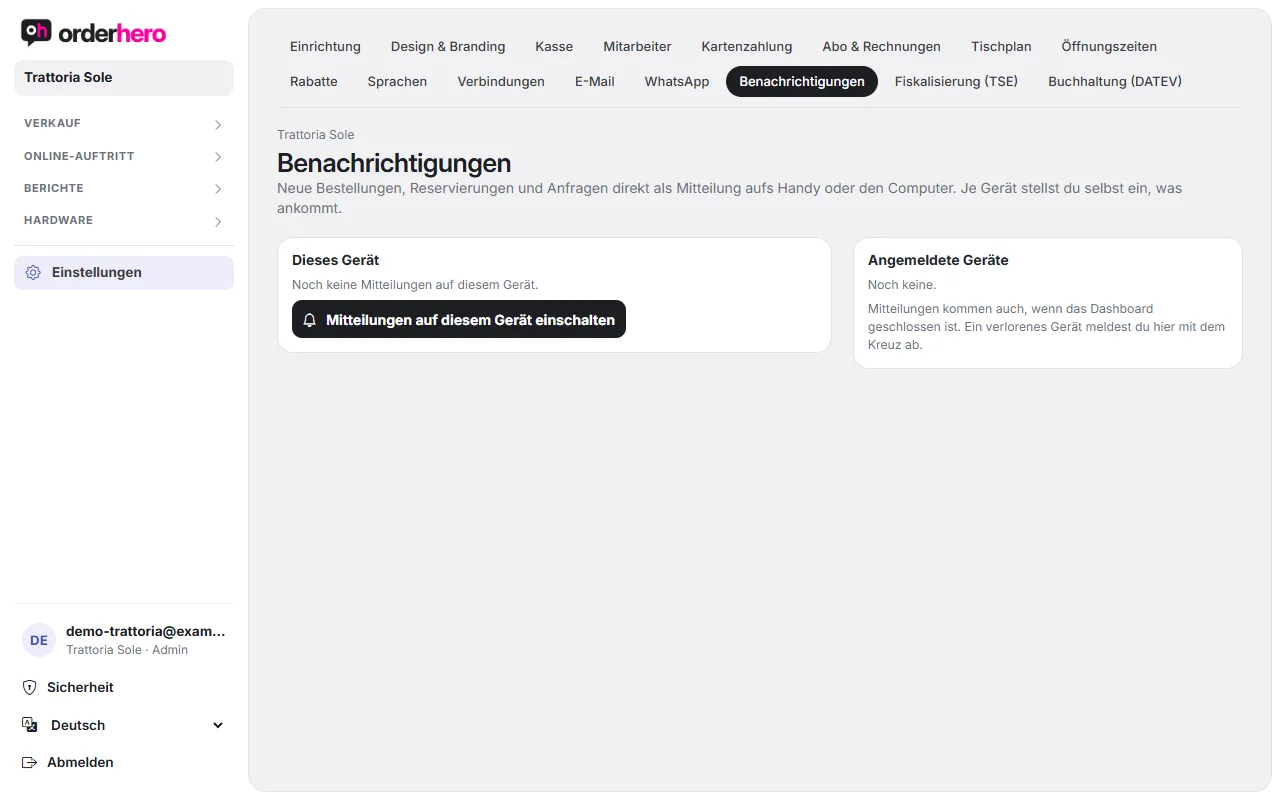
Mở Cài đặt → Thông báo.
Các loại sự kiện
Neue Online-Bestellung, Bestellung am Tisch (QR-Code), neue oder stornierte Reservierung, Anfrage über die Website, Gutschein online verkauft und Druck an der Kasse fehlgeschlagen. Das letzte ist wichtig, damit kein Küchenbon unbemerkt verloren geht.
Bật thông báo trên thiết bị này
- Mở dashboard trên thiết bị bạn muốn nhận thông báo.
- Nhấn vào „Bật thông báo trên thiết bị này“.
- Erlaube die Mitteilungen, wenn der Browser fragt.
- Dưới „Thiết bị này nên nhận gì?“, chọn các sự kiện mong muốn.
- Với “Gửi thông báo thử”, bạn có thể kiểm tra mọi thứ có hoạt động không.
Mit „Auf diesem Gerät ausschalten“ stoppst du die Mitteilungen wieder.
iPhone und iPad
Trên iPhone và iPad, thông báo chỉ hoạt động khi dashboard được thêm như ứng dụng vào Màn hình chính:
- Öffne das Dashboard in Safari.
- Tippe auf „Teilen“ und dann auf „Zum Home-Bildschirm“.
- Mở orderhero từ Màn hình chính.
- Hãy bật thông báo ở đó như hướng dẫn phía trên.
Wenn „Mitteilungen blockiert“ steht
Thông báo đang bị chặn cho trang này trong trình duyệt. Hãy cho phép trong cài đặt trình duyệt hoặc hệ thống rồi tải lại trang. Nếu ở đó ghi „Trình duyệt này không thể nhận thông báo“, hãy dùng trình duyệt khác, hoặc trên iPhone và iPad hãy dùng cách thêm vào Màn hình chính.
Thiết bị đã đăng nhập
Die Liste „Angemeldete Geräte“ zeigt alle Geräte mit Mitteilungen. Das aktuelle ist markiert. Ein verlorenes Gerät meldest du hier mit dem Kreuz ab.
Lưu ý
Die Einrichtungs-Checkliste zählt Benachrichtigungen als optionalen Punkt. Er gilt als erledigt, sobald mindestens ein Gerät angemeldet ist.