
Die Speisekarte pflegst du einmal im Dashboard. Sie gilt für Kasse, Kiosk, Online-Shop, QR am Tisch, Küchendisplay und Menüboards gleichzeitig.
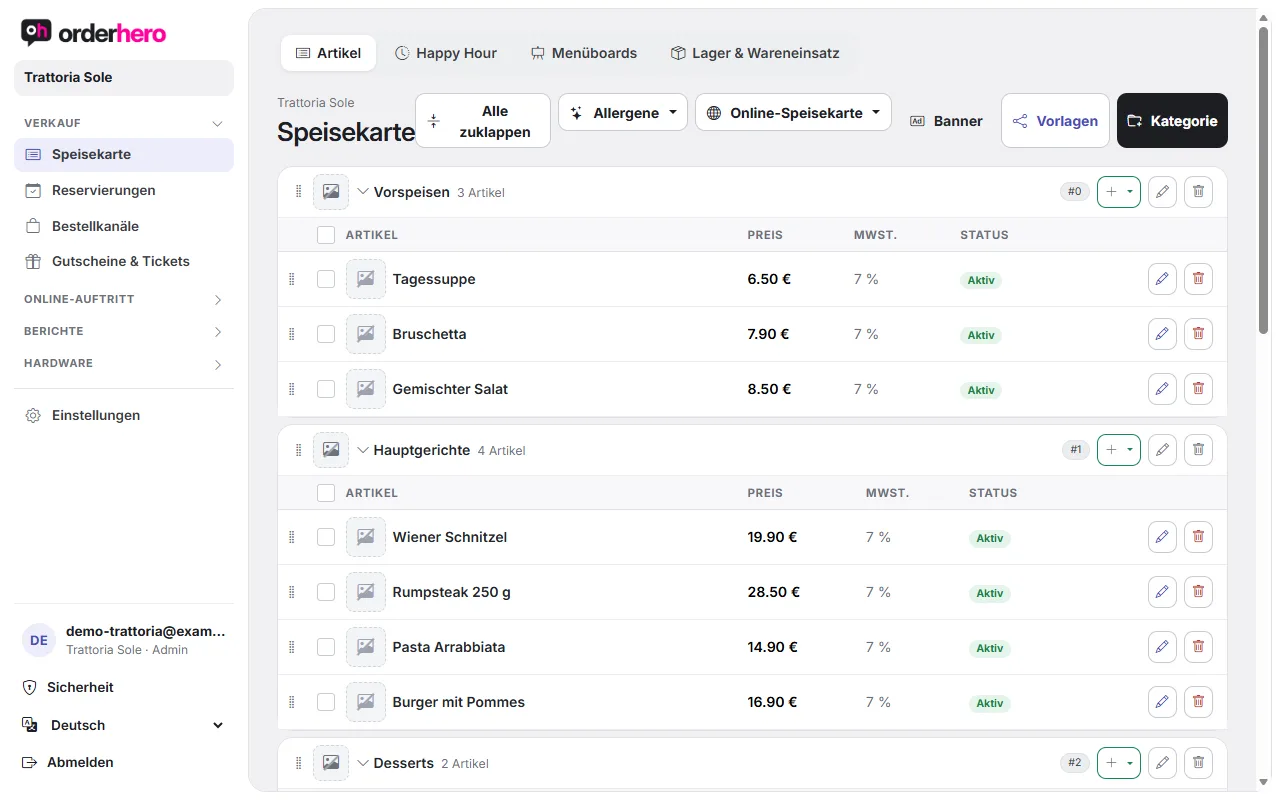
Öffne sie über Speisekarte in der Navigation.
Tạo danh mục
- Nhấn "Danh mục" ở góc trên bên phải.
- Nhập tên và thứ tự. Các danh mục được sắp xếp tăng dần theo số này.
- Nhấn “Tạo”.
Über „Kategorie bearbeiten“ kannst du Name, Reihenfolge, Bild, Bannerbild und Übersetzungen ändern und die Kategorie ausblenden („Sichtbar“).
Tạo món
- Trong danh mục, nhấn vào biểu tượng dấu cộng và chọn „Thêm món“.
- Trage Name, Preis (€) und MwSt.-Satz ein (19 %, 7 % oder 0 %). Beschreibung und SKU sind optional.
- Nhấn vào „Thêm“.
Mit „Außer Haus: alle auf 7 % (Speisen)“ bzw. „… auf 19 % (Getränke)“ setzt du den Steuersatz für eine ganze Kategorie in einem Schritt.
Sửa món
Mở một món. Phía trên có các thẻ Chung, Hình ảnh, Bản dịch, Tùy chọn và Bán kèm.
- Chung: tên, mô tả, chất gây dị ứng, giá, thuế suất GTGT, danh mục, „Hiển thị“, „Có sẵn“, số lượng, „Cung cấp tại“ (máy POS, kiosk, cửa hàng online, dịch vụ giao hàng, thực đơn online & website, Google) và tiền cọc vỏ chai (Pfand).
- Bild: Das Bild erscheint im Menü und im Bestell-Popup.
- Cross-Selling: Produkte, die der Kiosk nach dem Hinzufügen als Vorschlag zeigt.
Hake mehrere Artikel an, um sie gemeinsam zu deaktivieren (ausverkauft), zu archivieren oder zu löschen. Archivierte Artikel verschwinden aus Kiosk und Kasse, bleiben aber erhalten.
Optionen und Beilagen
Trong tab "Tùy chọn", bạn tạo các nhóm tùy chọn, ví dụ "Chọn cỡ" hoặc "Extra". Chúng hiện trong cửa sổ gọi món dưới dạng danh sách chọn.
- Gib unter „Neue Optionsgruppe“ den Gruppennamen ein und lege die maximale Auswahl fest. Setze „Pflicht“, wenn der Gast etwas wählen muss.
- Chạm vào „Tạo nhóm“.
- Thêm tùy chọn: tên tùy chọn, phụ phí bằng €, „Mặc định“ để chọn sẵn. Bạn có thể liên kết tùy chọn với một món khác (không bắt buộc).
- Trong nhóm, bạn đặt Tối thiểu và Tối đa (0 nghĩa là không giới hạn) và nhập bản dịch.
Die Anpassungs-Ansicht bestimmt, wie der Gast den Artikel konfiguriert: Standard (Bottom-Sheet), Bottom-Sheet (Flat) oder Schritt-für-Schritt (Wizard).
Mẫu chung cho nhiều món
Nếu cùng một món ăn kèm xuất hiện ở nhiều món, hãy dùng mẫu:
- Tippe auf der Speisekarte auf „Vorlagen“.
- Tạo một mẫu cùng các tùy chọn của nó.
- Liên kết chúng trong món tại "Tùy chọn" bằng "Liên kết mẫu chung".
Änderungen an einer Vorlage wirken auf alle verknüpften Artikel.
Mehrere Sprachen
Übersetzungen der Gerichte pflegst du je Artikel und Kategorie im Reiter „Übersetzungen“. Welche Sprachen es gibt, legst du unter Einstellungen → Sprachen fest.