
Mit Stückzahl und Verfügbarkeit steuerst du, was Gäste noch bestellen können. Die Einstellung gilt überall: Kasse, Kiosk, Online-Shop, QR am Tisch, Menüboards und Speisekarte.
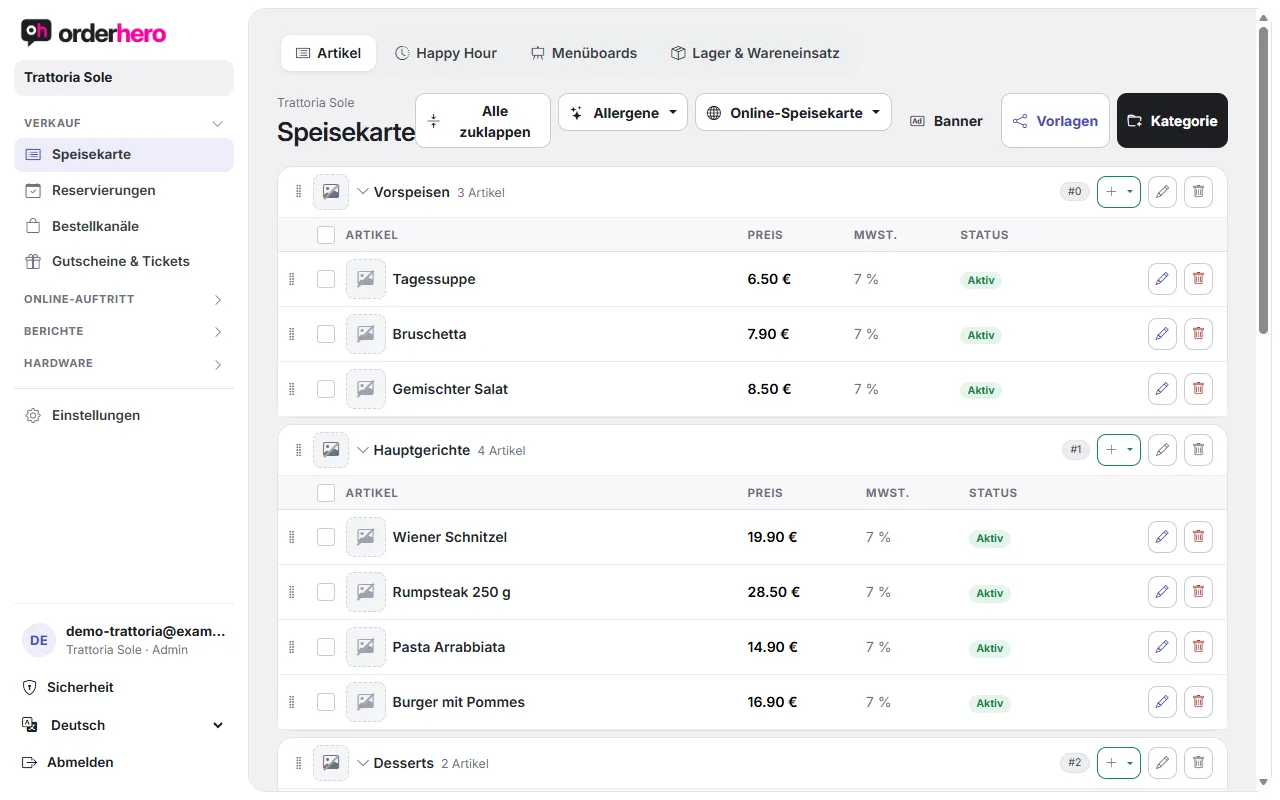
Đánh dấu món là hết hàng
- Mở thực đơn.
- Đánh dấu các món liên quan trong danh mục.
- Nhấn "vô hiệu hóa" (gợi ý: "Đánh dấu mục đã chọn là không có sẵn (hết hàng)").
In der Liste erscheint beim Artikel das rote Kennzeichen „Ausverkauft“. Zum Zurücksetzen öffnest du den Artikel und setzt „Verfügbar“ wieder an.
Ein einzelner Artikel lässt sich auch direkt bearbeiten: Im Reiter „Allgemein“ steuerst du „Sichtbar“ und „Verfügbar“.
Stückzahl festlegen
Für Artikel mit begrenzter Menge, zum Beispiel Tagesgerichte:
- Mở món và đi đến trường „Số lượng“.
- Trage die Anzahl ein. Leer bedeutet unbegrenzt.
Mỗi lần bán sẽ trừ vào số lượng. Khi về 0, món hết hàng ở mọi nơi. Trong thực đơn, món hiển thị „còn x“.
Täglich automatisch auffüllen
Trong ô "Bổ sung mỗi sáng lên", bạn nhập một giá trị. Lúc 4 giờ, orderhero đặt số lượng về giá trị này. Phù hợp với món trong ngày được bán với số lượng như nhau mỗi ngày.
Các tùy chọn khác
- Archivieren: Der Artikel verschwindet aus Kiosk und Kasse, bleibt aber erhalten. Nutze das für saisonale Artikel.
- Cung cấp tại: Bạn có thể quy định món được bán ở kênh nào (POS, kiosk, cửa hàng online, dịch vụ giao hàng, thực đơn online & website, Google). Ví dụ, bạn không bán món còn dư trong ngày trên Google.
- Bảng thực đơn: Món đã hết sẽ bị gạch ngang hoặc ẩn đi, tùy cài đặt của bảng.
Lưu ý
Die Kassen-App holt Änderungen der Speisekarte automatisch ab. Mit „Jetzt aktualisieren“ im Backoffice der Kasse geht es sofort.