
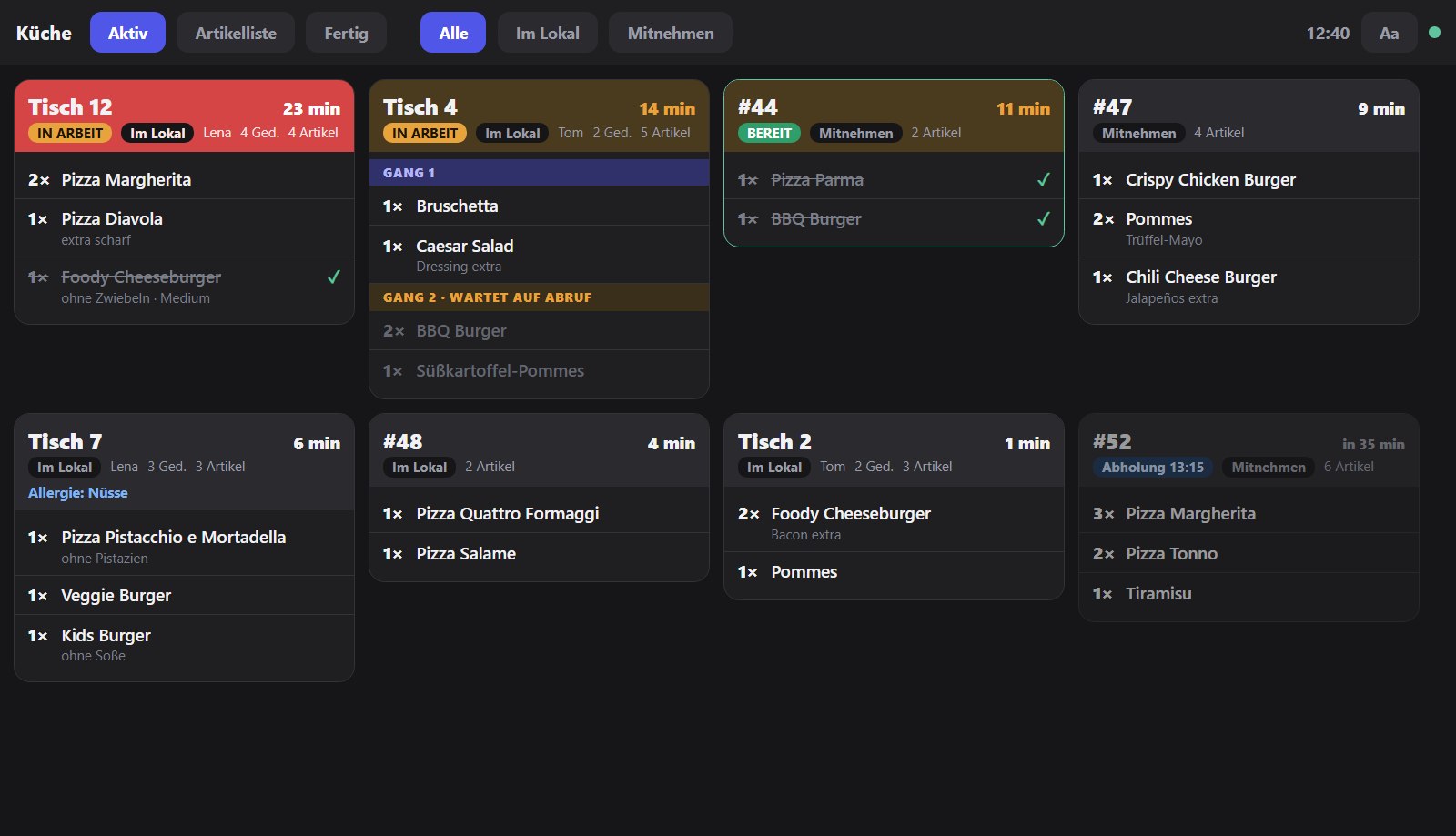
Màn hình bếp hiển thị đơn hàng dạng số tại bếp và quầy bar. Mỗi trạm chạy trong trình duyệt của một màn hình hoặc máy tính bảng. Màn hình bếp là một mô-đun.
Tạo trạm
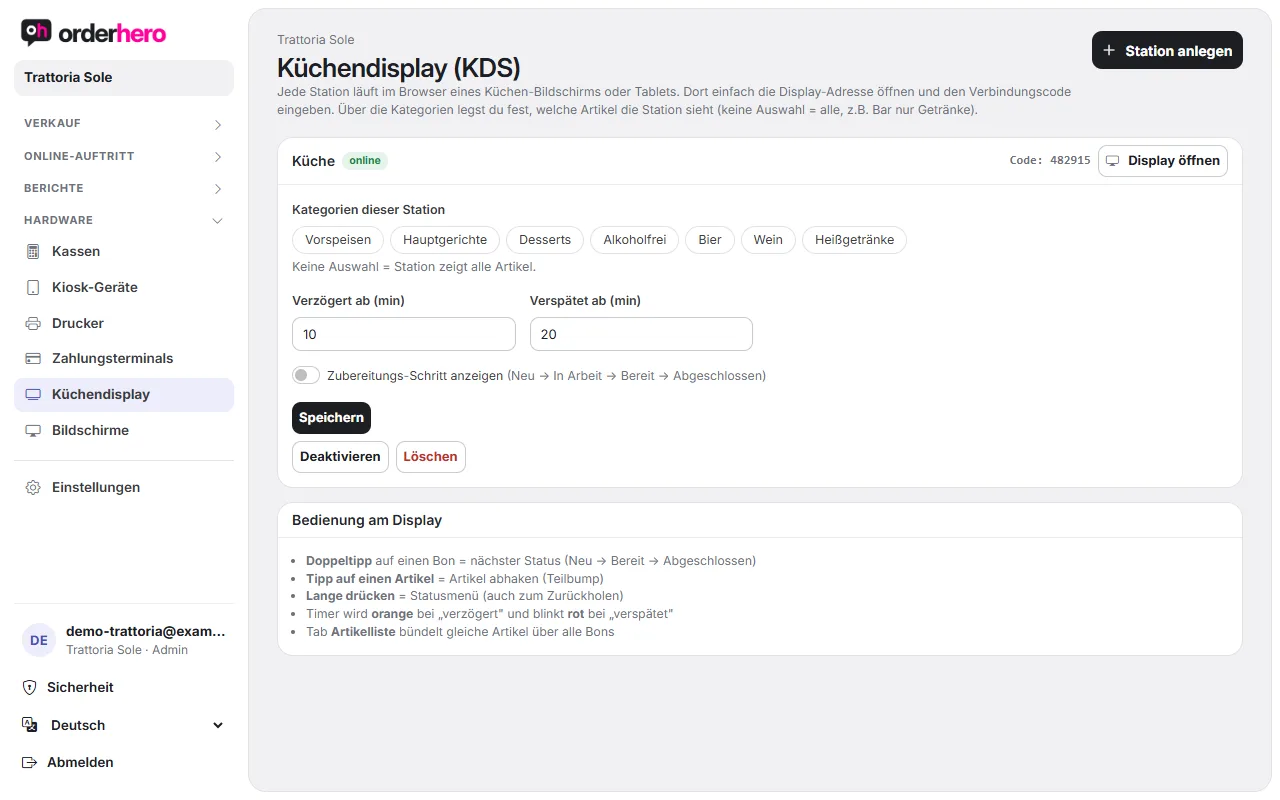
- Öffne im Dashboard Hardware → Küchendisplay.
- Chạm vào „Tạo trạm“ và nhập tên (ví dụ „Bếp“ hoặc „Bar“).
- Đặt thời điểm phiếu được tính là chậm (phút) và trễ (phút).
- Wähle die Kategorien, die die Station sehen soll. Keine Auswahl bedeutet: Die Station zeigt alle Artikel. Die Bar zeigt nur Getränke, wenn du nur diese Kategorien wählst.
- Nhấn „Tạo“.
Pro Station kannst du die Kategorien, die Zeiten und die Option „Zubereitungs-Schritt anzeigen“ (Neu → In Arbeit → Bereit → Abgeschlossen) später ändern. Mit „Löschen“ entfernst du die Station.
Kết nối màn hình
- Öffne bei der Station „Display öffnen“ auf dem Küchen-Bildschirm. Der Browser genügt.
- Gib den Verbindungscode ein, der bei der Station steht („Code: …“).
Bất kỳ màn hình nào có trình duyệt đều có thể trở thành màn hình bếp.
Phục vụ tại màn hình
- Doppeltipp auf einen Bon: nächster Status (Neu → Bereit → Abgeschlossen).
- Tipp auf einen Artikel: Artikel abhaken (Teilbump).
- Nhấn giữ: Menu trạng thái, cũng để khôi phục.
- Bộ đếm giờ: chuyển màu cam khi „chậm“ và nhấp nháy đỏ khi „trễ“.
- Reiter Artikelliste: bündelt gleiche Artikel über alle Bons.
Những đơn nào sẽ hiển thị?
Đơn từ máy POS, kiosk, cửa hàng online, QR tại bàn và các dịch vụ giao hàng đều hiện trên cùng một màn hình. Mỗi trạm chỉ hiển thị các danh mục bạn đã chọn.
Lưu ý
- „Fertig“ am Küchendisplay wird bei Lieferdienst-Bestellungen automatisch an die Plattform gemeldet.
- Wird das Küchendisplay nicht angezeigt, ist das Modul in deinem Paket noch nicht gebucht. Siehe „Abo, Pakete und Module“.