
Bondrucker drucken Belege, Küchendrucker drucken Bestellungen für Küche und Theke. Du richtest sie im Dashboard ein, die Kassen-App übernimmt die Einstellungen automatisch.
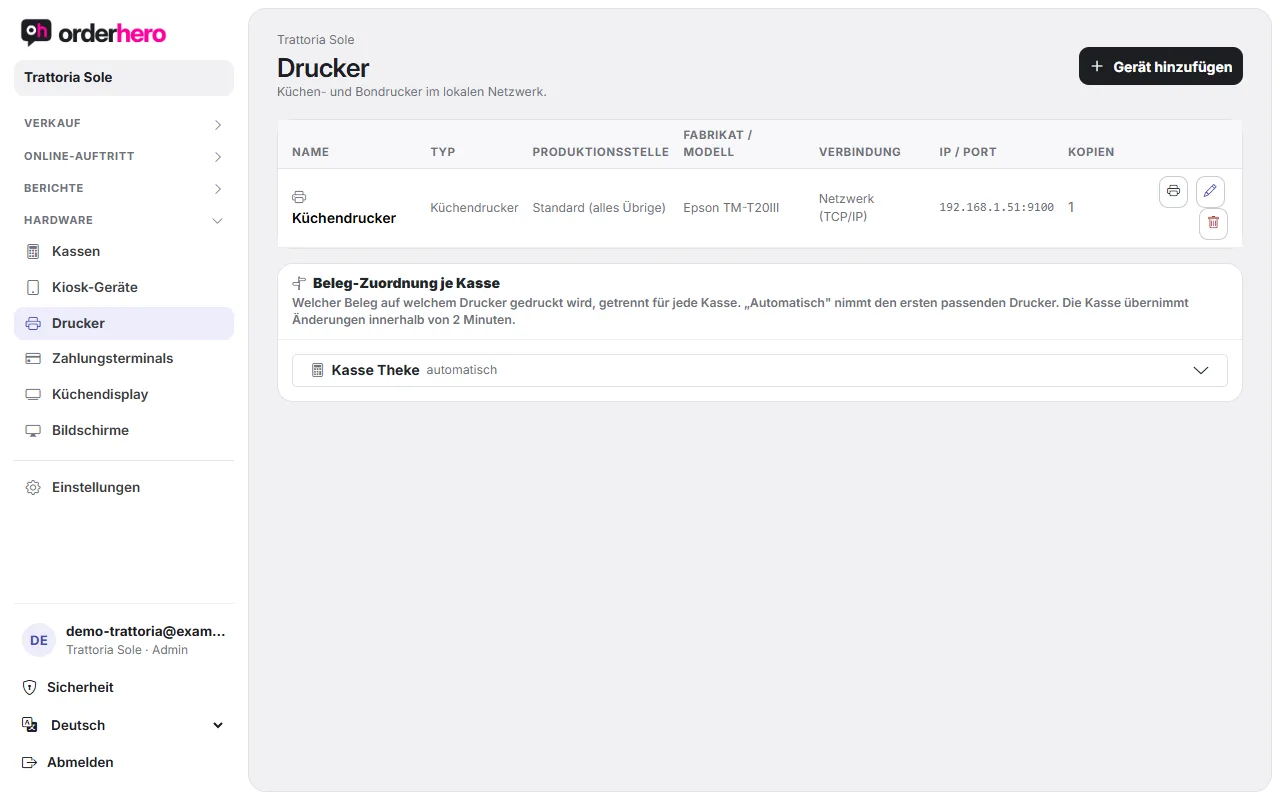
Drucker anlegen
- Öffne Hardware → Drucker.
- Tippe auf „Gerät hinzufügen“.
- Wähle den Typ: „Küchendrucker“ oder „Bondrucker (eingebaut)“.
- Trage den Namen ein und wähle das Fabrikat: Epson (ESC/POS), Star (StarPRNT), Bixolon (ESC/POS), Sunmi (eingebaut) oder Sonstiges (ESC/POS). Das Fabrikat bestimmt das Druckprotokoll. Das Modell ist optional.
- Wähle den Verbindungstyp: Netzwerk (TCP/IP), Sunmi (eingebaut) oder Seriell (COM).
- Với kết nối mạng, bạn nhập địa chỉ IP hoặc hostname và cổng. Với kết nối nối tiếp, tốc độ baud nằm trong trường Cổng.
- Stelle die Druckanzahl ein: Wie viele Exemplare pro Bestellung gedruckt werden.
- Nhấn “Lưu”.
Máy in mạng cần có địa chỉ IP cố định trong cùng mạng với máy POS. Tốt nhất bạn nên gán cho chúng một địa chỉ cố định trong router.
Khu chế biến cho máy in bếp
Với máy in bếp, bạn chọn khu chế biến: các danh mục mà máy in này in.
- Keine Auswahl bedeutet: Standard-Küchendrucker. Er druckt alles, was keine andere Produktionsstelle übernimmt.
- Ví dụ quầy bar: chỉ đánh dấu các danh mục đồ uống.
Trong danh sách máy in, bạn thấy loại, khu vực chế biến, hãng, kết nối, IP và cổng của từng máy in cũng như số bản in.
In thử
Ở dòng của máy in, bạn bấm biểu tượng in („In thử“) để in thử một bản. Trong ứng dụng POS cũng có nút „In thử“ ở Backoffice, mục „Thiết bị“. Nếu không in ra, xem „Máy in không in“.
Gán chứng từ theo máy POS
Khi đã thêm máy in, mục „Gán biên lai theo máy POS“ sẽ xuất hiện. Tại đó bạn đặt cho từng máy POS biên lai nào được in ở máy in nào:
- Biên lai POS (hóa đơn)
- Hóa đơn tạm tính
- Bản sao hóa đơn & biên lai tiếp khách (Bewirtungsbeleg)
- Chứng từ hủy
- Phiếu bếp (gồm hủy món & gọi món theo lượt)
- Báo cáo (báo cáo X)
- Ngăn kéo đựng tiền (xung mở)
„Tự động“ chọn máy in phù hợp đầu tiên. Chỉ có máy in mạng để chọn. Máy POS áp dụng thay đổi trong vòng 2 phút.
Druckaufträge prüfen und nachdrucken
Die Kassen-App führt ein Protokoll der Druckaufträge des Geräts. Öffne Mehr → Backoffice und gehe zu „Druckaufträge“.
- Ein grüner Punkt bedeutet gedruckt, ein roter Punkt „nicht erreichbar“ mit der Nummer des Versuchs. Oben rechts steht „x offen“. Gezeigt werden die letzten 12 Aufträge.
- In lại từng mục: Nhấn vào biểu tượng lặp lại ở mục màu đỏ.
- Alle nachdrucken: Tippe auf „Fehlgeschlagene erneut senden“.
- Die Kasse versucht fehlgeschlagene Aufträge alle 60 Sekunden von selbst erneut. Fehlgeschlagene Aufträge der letzten 24 Stunden bleiben auch nach einem Neustart der App erhalten.
Gestaltung der Belege
Schriftgröße, Logo, Leerzeilen oben und breitere Zeilen stellst du je Belegart unter Einstellungen → Design & Branding im Bereich „Beleg-Gestaltung“ ein. Das Logo erscheint, wenn du eines hinterlegt hast.
Không có máy in
Nếu không có máy in, biên lai được gửi qua mã QR hoặc email.