
Im Tischplan legst du Räume und Tische an. Die Kassen-App zeigt ihn als Startbildschirm, und die Online-Reservierung nutzt ihn für die Kapazität.
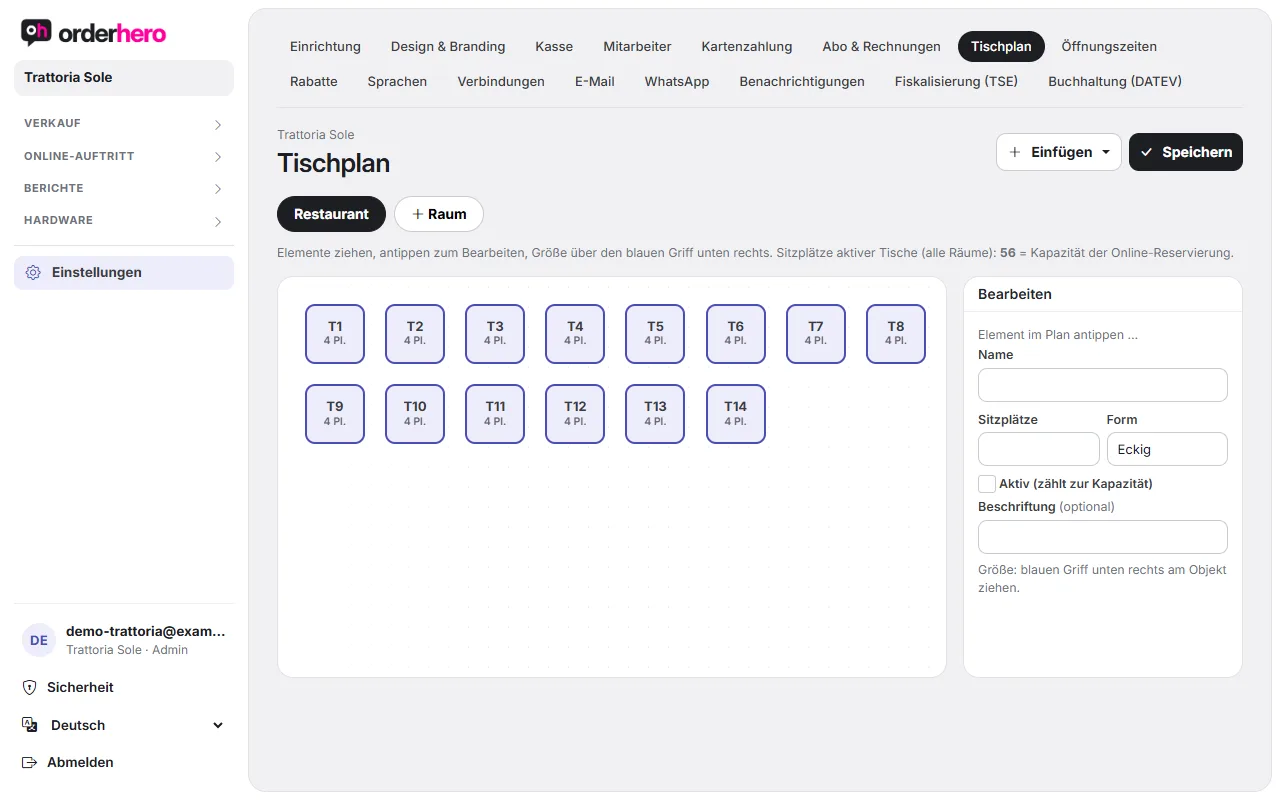
Panelde Ayarlar → Masa planı altında aç.
Tische und Elemente einfügen
- "Ekle"ye dokun.
- Eklemek istediğini seç: Masa, Yuvarlak masa, Duvar, Bitki, Bar / Tezgah veya Diğer.
- Öğeyi doğru yere sürükle. Boyutu öğenin sağ altındaki mavi tutamaçtan değiştirirsin.
- „Kaydet“ düğmesine dokun.
Wände, Pflanzen und andere Elemente dienen nur der Orientierung. Du kannst sie mit einer Beschriftung versehen.
Masayı düzenle
Planda bir öğeye dokun. Sağda şu alanlarla “Düzenle” bölümünü görürsün:
- Ad: Masanın kasada ve fişte görünen adı.
- Oturma yeri: Yer sayısı.
- Şekil: Köşeli veya yuvarlak.
- Aktif (kapasiteye dahil): Online rezervasyon için yalnızca aktif masalar sayılır.
- Etiket (isteğe bağlı) masası olmayan öğeler için.
„Kaldır“ ile öğeyi silersin.
Birden fazla salon
Räume erscheinen als Reiter über dem Plan, zum Beispiel „Terrasse“. Mit dem Plus-Symbol („Raum“) legst du einen neuen Raum an. Zum Umbenennen eines Raums tippst du doppelt auf seinen Reiter. Einen Raum löschen kannst du mit dem Papierkorb-Symbol neben den Reitern („Aktuellen Raum löschen“). Dabei verlieren seine Tische die Zuordnung. Vergiss nicht, danach auf „Speichern“ zu tippen.
Planın altında tüm odalardaki aktif masaların toplam oturma yeri sayısı yer alır. Yanında online rezervasyon kapasitesi görünür.
Bilmekte fayda var
- Beim Einrichtungs-Assistenten legst du Tische schnell im Raster an. Anordnen kannst du sie hier.
- Salt tezgah veya büfe işletmesi: Masalara ihtiyacın yok.
- Gedruckte QR-Aufsteller für „QR am Tisch“ bleiben gültig, auch wenn du einen Tisch umbenennst. Mehr im Artikel „QR-Bestellen und QR-Bezahlen am Tisch“.
- Kasa uygulamasında siparişi basılı tutup başka bir masaya sürükleyerek taşıyabilir veya birleştirebilirsin.