
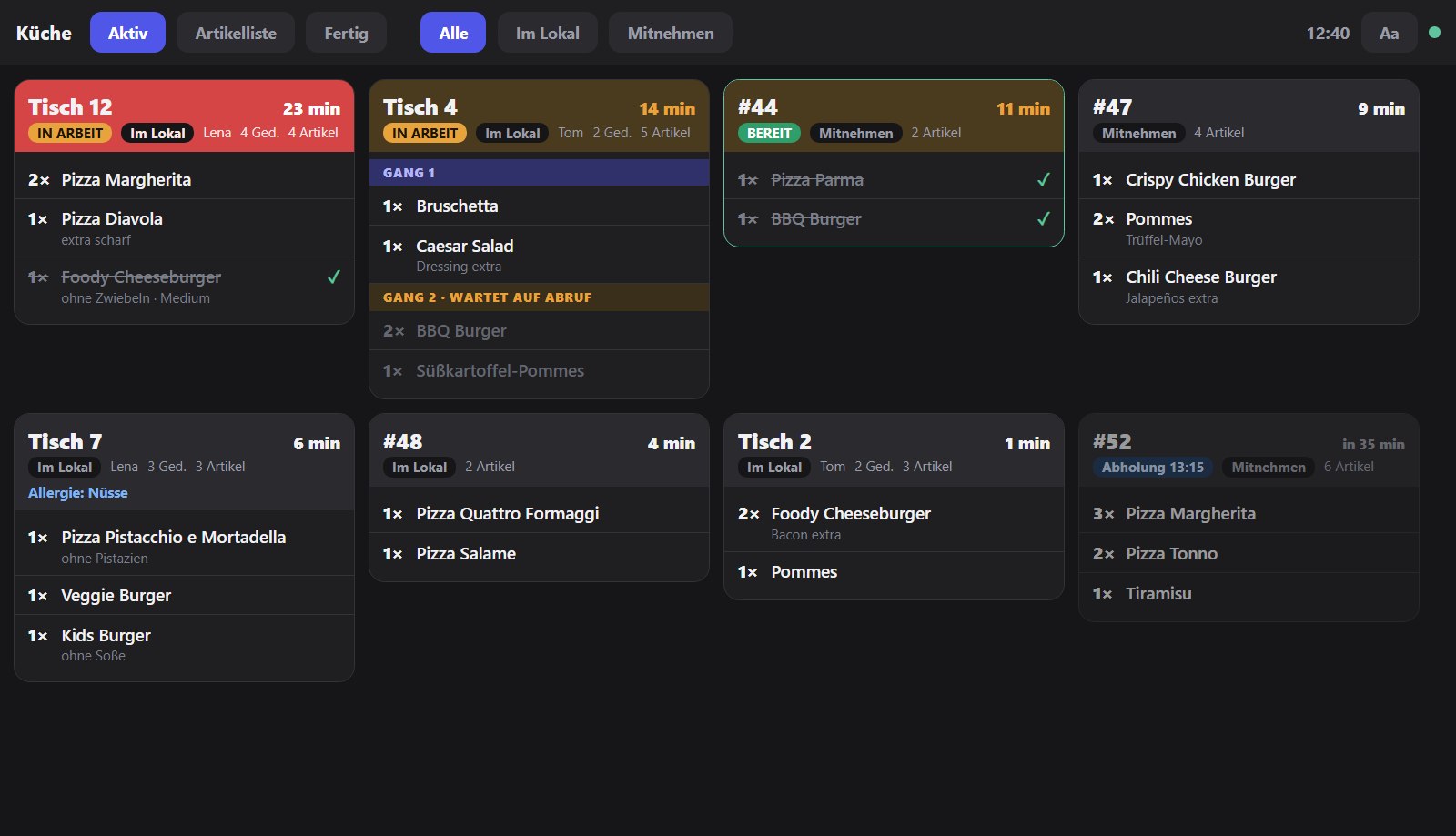
Mutfak ekranı siparişleri mutfak ve barda dijital olarak gösterir. Her istasyon bir ekranın veya tabletin tarayıcısında çalışır. Mutfak ekranı bir modüldür.
İstasyon oluştur
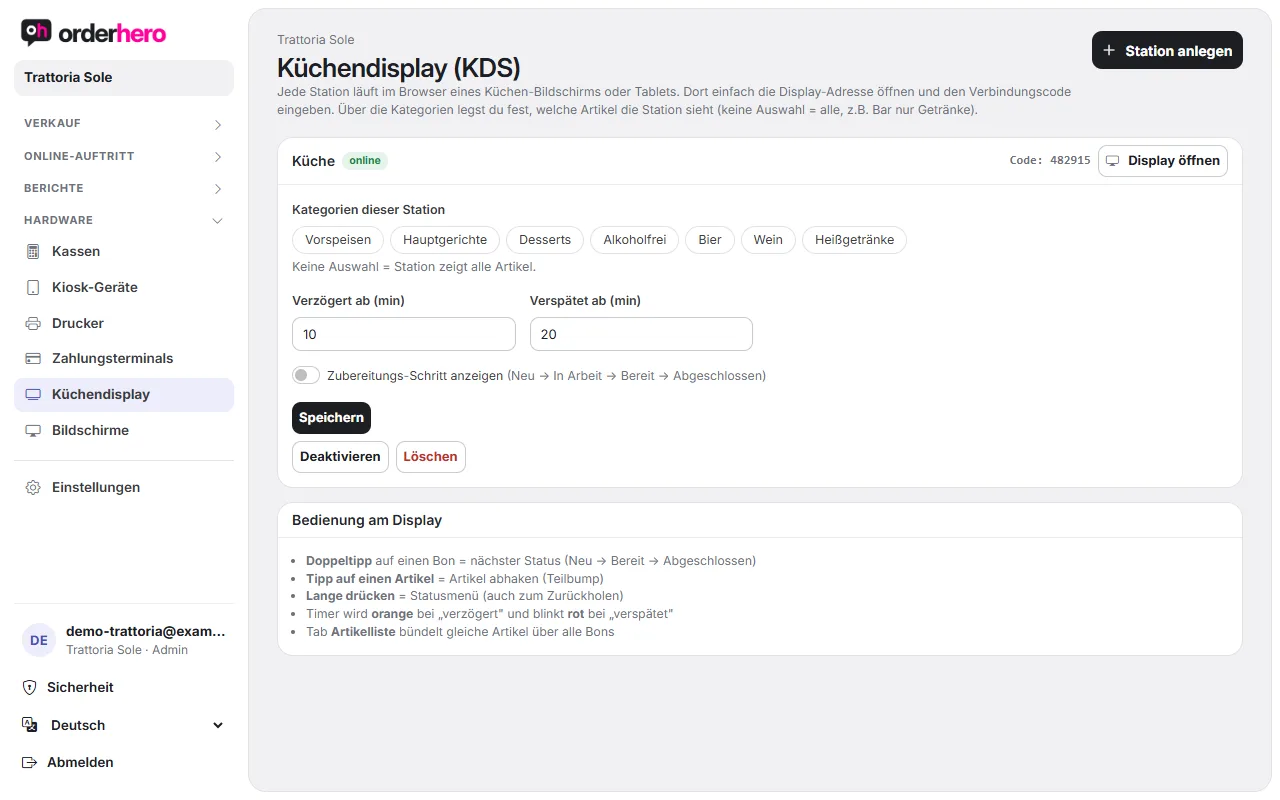
- Öffne im Dashboard Hardware → Küchendisplay.
- "İstasyon ekle"ye dokun ve bir ad gir (örneğin "Mutfak" veya "Bar").
- Adisyonların ne zamandan itibaren gecikmiş (dakika) ve geç kalmış (dakika) sayılacağını belirle.
- İstasyonun görmesini istediğin kategorileri seç. Seçim yapmazsan istasyon tüm ürünleri gösterir. Yalnızca içecek kategorilerini seçersen bar sadece içecekleri gösterir.
- "Oluştur"a dokun.
Her istasyon için kategorileri, saatleri ve "Hazırlık adımını göster" seçeneğini (Yeni → Hazırlanıyor → Hazır → Tamamlandı) sonradan değiştirebilirsin. "Sil" ile istasyonu kaldırırsın.
Ekranı bağla
- İstasyonda mutfak ekranında „Ekranı aç“ düğmesine tıkla. Tarayıcı yeterli.
- Gib den Verbindungscode ein, der bei der Station steht („Code: …“).
Tarayıcılı her ekran böylece mutfak ekranına dönüşür.
Ekranda servis
- Fişe çift dokunma: Sonraki durum (Yeni → Hazır → Tamamlandı).
- Ürüne dokunma: Ürünü işaretler (kısmi hazırlandı).
- Uzun bas: Durum menüsü, geri almak için de.
- Timer: wird orange bei „verzögert“ und blinkt rot bei „verspätet“.
- Reiter Artikelliste: bündelt gleiche Artikel über alle Bons.
Hangi siparişler görünür?
Bestellungen von Kasse, Kiosk, Online-Shop, QR am Tisch und Lieferdiensten landen im selben Display. Je Station siehst du nur die gewählten Kategorien.
Hinweise
- „Fertig“ am Küchendisplay wird bei Lieferdienst-Bestellungen automatisch an die Plattform gemeldet.
- Mutfak ekranı görünmüyorsa modül paketinde henüz yoktur. Bkz. „Abonelik, paketler ve modüller“.