
Alle Kassen-Benutzer legst du im Dashboard an. Sie erscheinen als Kacheln auf dem Sperrbildschirm der Kassen-App und melden sich dort an.
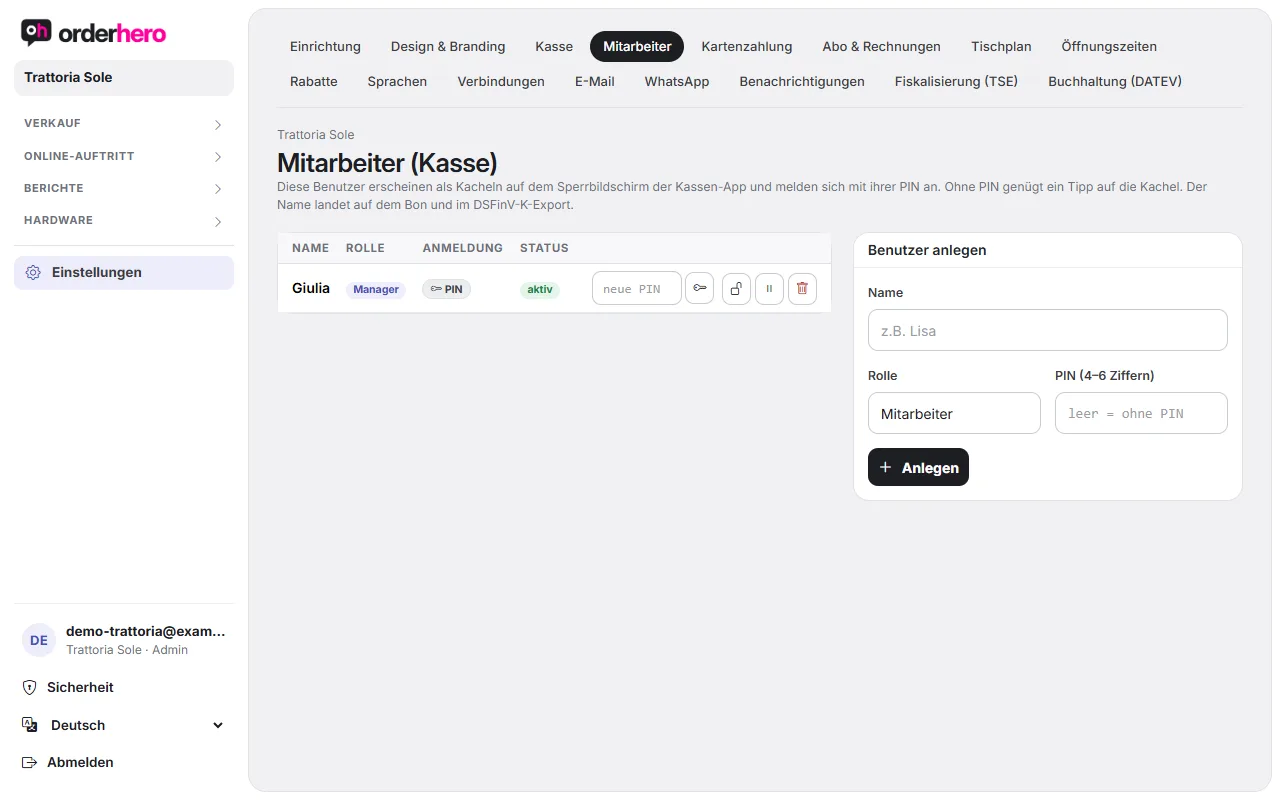
Benutzer anlegen
- Öffne Einstellungen → Mitarbeiter.
- Trage rechts unter „Benutzer anlegen“ den Namen ein.
- Wähle die Rolle: Mitarbeiter oder Manager.
- Vergib eine PIN mit 4 bis 6 Ziffern oder lass das Feld leer.
- Tippe auf „Anlegen“.
Der Name erscheint später auf dem Bon und im DSFinV-K-Export.
Rollen
- Mitarbeiter: Kassiert und bedient. Jeder sieht nur, was er darf.
- Manager: Darf zusätzlich Belege stornieren und die Schicht schließen. Lege mindestens einen Manager mit PIN an, bevor du loslegst.
Anmeldung mit und ohne PIN
- Mit PIN: Der Mitarbeiter tippt auf seine Kachel und gibt die PIN ein.
- Ohne PIN: Ein Tipp auf die Kachel genügt. Das ist praktisch, schützt aber nicht vor fremder Nutzung. Für Manager solltest du immer eine PIN vergeben.
In der Liste steht pro Benutzer, ob er mit PIN oder ohne PIN arbeitet und ob er aktiv ist.
Benutzer verwalten
In der Zeile eines Benutzers findest du Symbole:
- Schlüssel (PIN setzen): Vergibt oder ändert die PIN. Sie muss aus 4 bis 6 Ziffern bestehen.
- Offenes Schloss (PIN entfernen): Danach genügt ein Tipp auf die Kachel. Das Symbol erscheint nur bei Benutzern mit PIN.
- Pause oder Play: Deaktiviert oder aktiviert den Benutzer.
- Papierkorb: Löscht den Benutzer.
PIN vergessen
Setze die PIN im Dashboard über den Schlüssel neu. Eine bestehende PIN kannst du nicht einsehen.
Offline
Ist das Gerät kurz ohne Internet, funktioniert die Anmeldung mit dem zuletzt geladenen Benutzerstand weiter.