
Die Kassen-App „orderhero“ verbindest du mit einem sechsstelligen Code oder per QR-Code mit deinem Betrieb. Das geht auf iPad, iPhone und Android-Geräten.
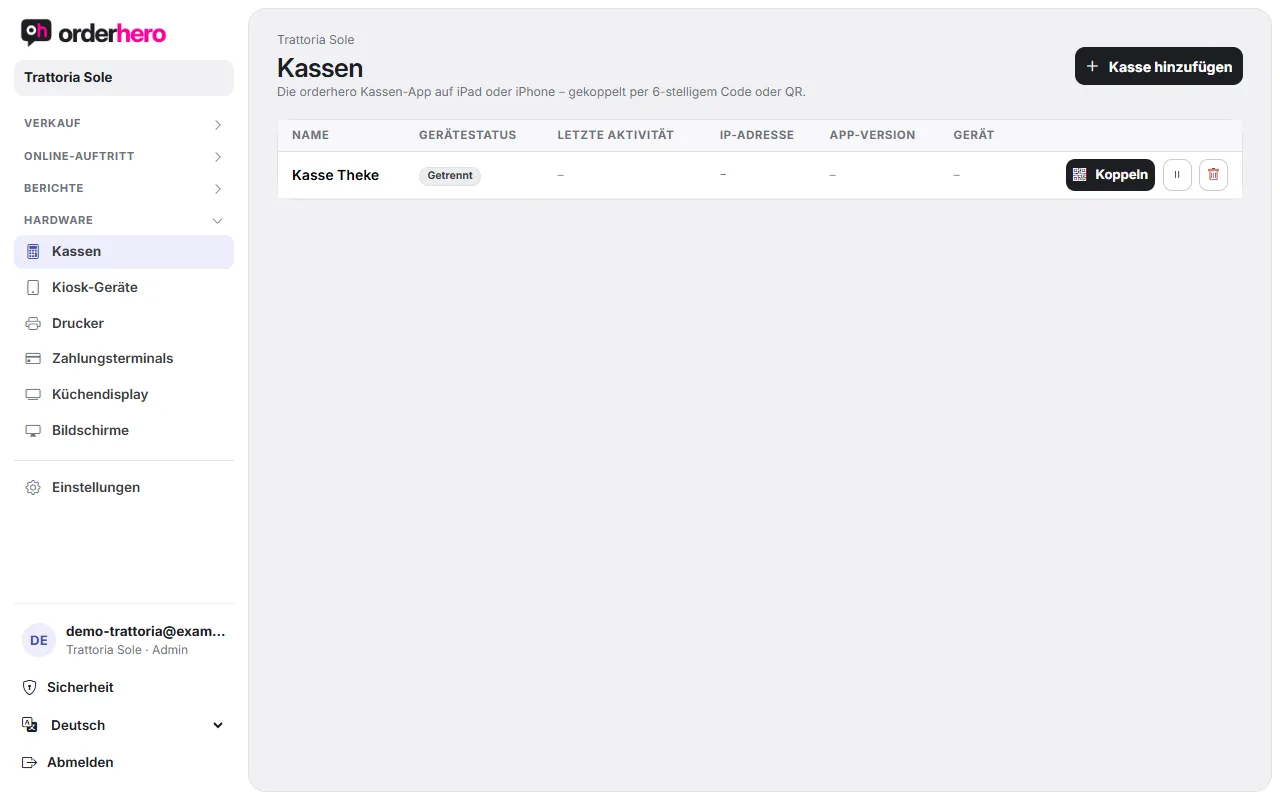
Code erzeugen
- Öffne im Dashboard Hardware → Kassen.
- Tippe auf „Kasse hinzufügen“, gib einen Namen ein (zum Beispiel „Kasse Theke“) und bestätige.
- Der Kopplungscode erscheint sofort. Bei einer schon vorhandenen Kasse tippst du in deren Zeile auf „Koppeln“.
Der Code ist 15 Minuten gültig und lässt sich nur einmal verwenden.
Code in der App eingeben
- Installiere die App „orderhero“ auf dem Gerät und öffne sie.
- Gib den sechsstelligen Code ein und tippe auf „Verbinden“. Oder tippe auf „QR-Code scannen“ und scanne den QR-Code aus dem Dashboard.
- Die App meldet „Verbunden“ und zeigt den Namen der Kasse. Danach erscheint der Sperrbildschirm mit deinen Mitarbeitern.
Status in der Kassenliste
In Hardware → Kassen siehst du pro Gerät:
- Verbunden: Das Gerät war in den letzten 10 Minuten aktiv.
- Getrennt: Das Gerät meldet sich gerade nicht.
- Deaktiviert: Du hast die Kasse mit dem Pause-Symbol deaktiviert. Mit dem Play-Symbol aktivierst du sie wieder.
Außerdem stehen dort letzte Aktivität, IP-Adresse, App-Version und Gerätemodell. Das Papierkorb-Symbol löscht das Gerät.
Weitere Möglichkeiten
- Empfang: Wenn Reservierungen eingeschaltet sind, kannst du bei einer Kasse den Modus „Empfang (nur Reservierungen)“ wählen. Das Tablet zeigt dann nur Reservierungen, Tischplan und Zeitachse.
- Gerät trennen: In der App unter Mehr → „Gerät trennen“. Sind Benutzer angelegt, wählst du zuerst einen Manager und gibst dessen PIN ein.
- Anderer Betrieb: Unter Mehr gibt es „Kasse mit einem anderen Betrieb koppeln“.
- Erweitert: Auf dem Kopplungsbildschirm kannst du dich auch mit Server-URL und Geräte-API-Key verbinden.
Wie viele Geräte darf ich koppeln?
Das hängt von deinem Paket ab. Jedes weitere Gerät (Kasse oder Kiosk) kostet 29 € im Monat. Details im Artikel „Abo, Pakete und Module“.
Der Code funktioniert nicht?
Siehe „Kopplungscode ungültig oder abgelaufen“.