
Creezi toți utilizatorii casei în dashboard. Ei apar ca tile-uri pe ecranul de blocare al aplicației de casă și se autentifică acolo.
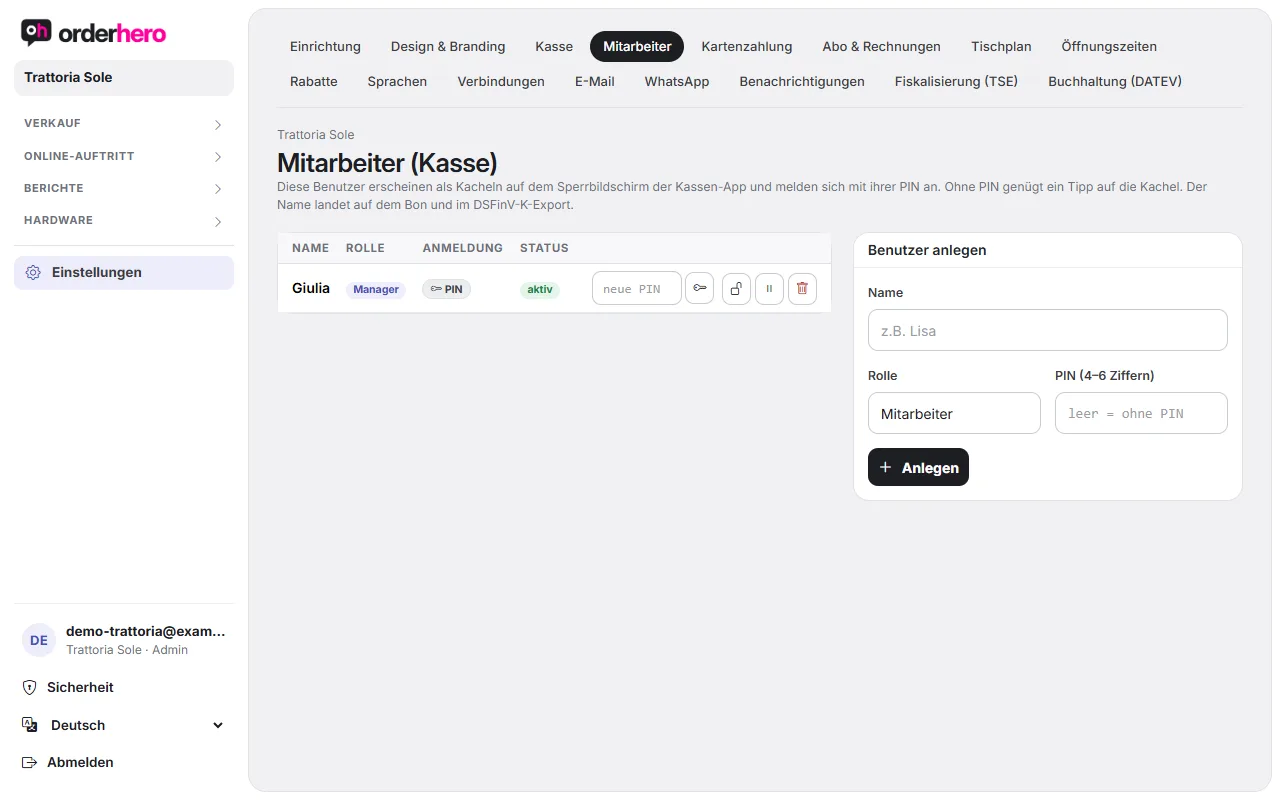
Adaugă utilizator
- Deschide Setări → Angajați.
- Introdu numele în dreapta, la „Adaugă utilizator”.
- Wähle die Rolle: Mitarbeiter oder Manager.
- Setează un PIN de 4 până la 6 cifre sau lasă câmpul gol.
- Atinge „Creează”.
Numele apare ulterior pe bon și în exportul DSFinV-K.
Roluri
- Angajat: Încasează și servește. Fiecare vede doar ce are voie.
- Manager: Poate în plus să storneze bonuri și să închidă tura. Creează cel puțin un manager cu PIN înainte de a începe.
Autentificare cu și fără PIN
- Mit PIN: Der Mitarbeiter tippt auf seine Kachel und gibt die PIN ein.
- Fără PIN: Este suficientă o atingere pe tile. E practic, dar nu protejează împotriva folosirii de către alții. Pentru manageri ar trebui să setezi mereu un PIN.
In der Liste steht pro Benutzer, ob er mit PIN oder ohne PIN arbeitet und ob er aktiv ist.
Gestionează utilizatorii
In der Zeile eines Benutzers findest du Symbole:
- Cheie (setează PIN): Setează sau schimbă PIN-ul. Trebuie să aibă 4 până la 6 cifre.
- Offenes Schloss (PIN entfernen): Danach genügt ein Tipp auf die Kachel. Das Symbol erscheint nur bei Benutzern mit PIN.
- Pauză sau Play: Dezactivează sau activează utilizatorul.
- Coș de gunoi: Șterge utilizatorul.
Ai uitat PIN-ul
Setze die PIN im Dashboard über den Schlüssel neu. Eine bestehende PIN kannst du nicht einsehen.
Offline
Ist das Gerät kurz ohne Internet, funktioniert die Anmeldung mit dem zuletzt geladenen Benutzerstand weiter.