
Die Kassen-App „orderhero“ verbindest du mit einem sechsstelligen Code oder per QR-Code mit deinem Betrieb. Das geht auf iPad, iPhone und Android-Geräten.
Generează cod
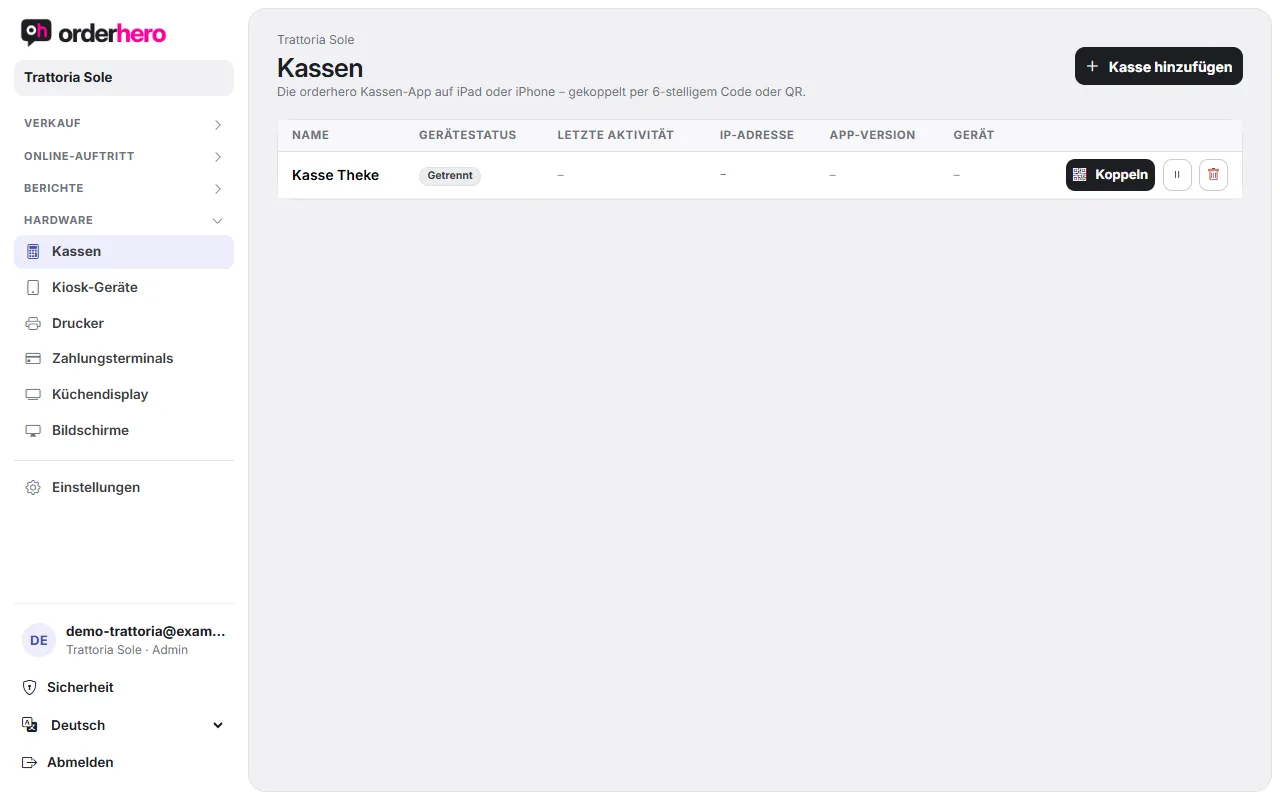
- Öffne im Dashboard Hardware → Kassen.
- Atinge „Adaugă casă”, introdu un nume (de exemplu „Casa bar”) și confirmă.
- Der Kopplungscode erscheint sofort. Bei einer schon vorhandenen Kasse tippst du in deren Zeile auf „Koppeln“.
Der Code ist 15 Minuten gültig und lässt sich nur einmal verwenden.
Introdu codul în aplicație
- Installiere die App „orderhero“ auf dem Gerät und öffne sie.
- Gib den sechsstelligen Code ein und tippe auf „Verbinden“. Oder tippe auf „QR-Code scannen“ und scanne den QR-Code aus dem Dashboard.
- Aplicația afișează „Conectat” și numele casei de marcat. Apoi apare ecranul de blocare cu angajații tăi.
Starea în lista de case
În Hardware → Case vezi pentru fiecare dispozitiv:
- Verbunden: Das Gerät war in den letzten 10 Minuten aktiv.
- Deconectat: Dispozitivul nu răspunde momentan.
- Deaktiviert: Du hast die Kasse mit dem Pause-Symbol deaktiviert. Mit dem Play-Symbol aktivierst du sie wieder.
În plus, acolo găsești ultima activitate, adresa IP, versiunea aplicației și modelul dispozitivului. Simbolul coșului de gunoi șterge dispozitivul.
Alte posibilități
- Recepție: Dacă rezervările sunt activate, poți alege la o casă modul „Recepție (doar rezervări)”. Tableta afișează atunci doar rezervările, planul meselor și cronologia.
- Deconectează dispozitivul: În aplicație la Mai mult → „Deconectează dispozitivul”. Dacă există utilizatori, alegi mai întâi un manager și introduci PIN-ul acestuia.
- Altă unitate: La Mai multe găsești „Asociază casa cu o altă unitate”.
- Avansat: Pe ecranul de asociere te poți conecta și cu URL-ul serverului și cheia API a dispozitivului.
Câte dispozitive pot asocia?
Depinde de pachetul tău. Fiecare dispozitiv suplimentar (casă sau kiosk) costă 29 € pe lună. Detalii în articolul „Abonament, pachete și module”.
Der Code funktioniert nicht?
Vezi „Cod de asociere invalid sau expirat”.