
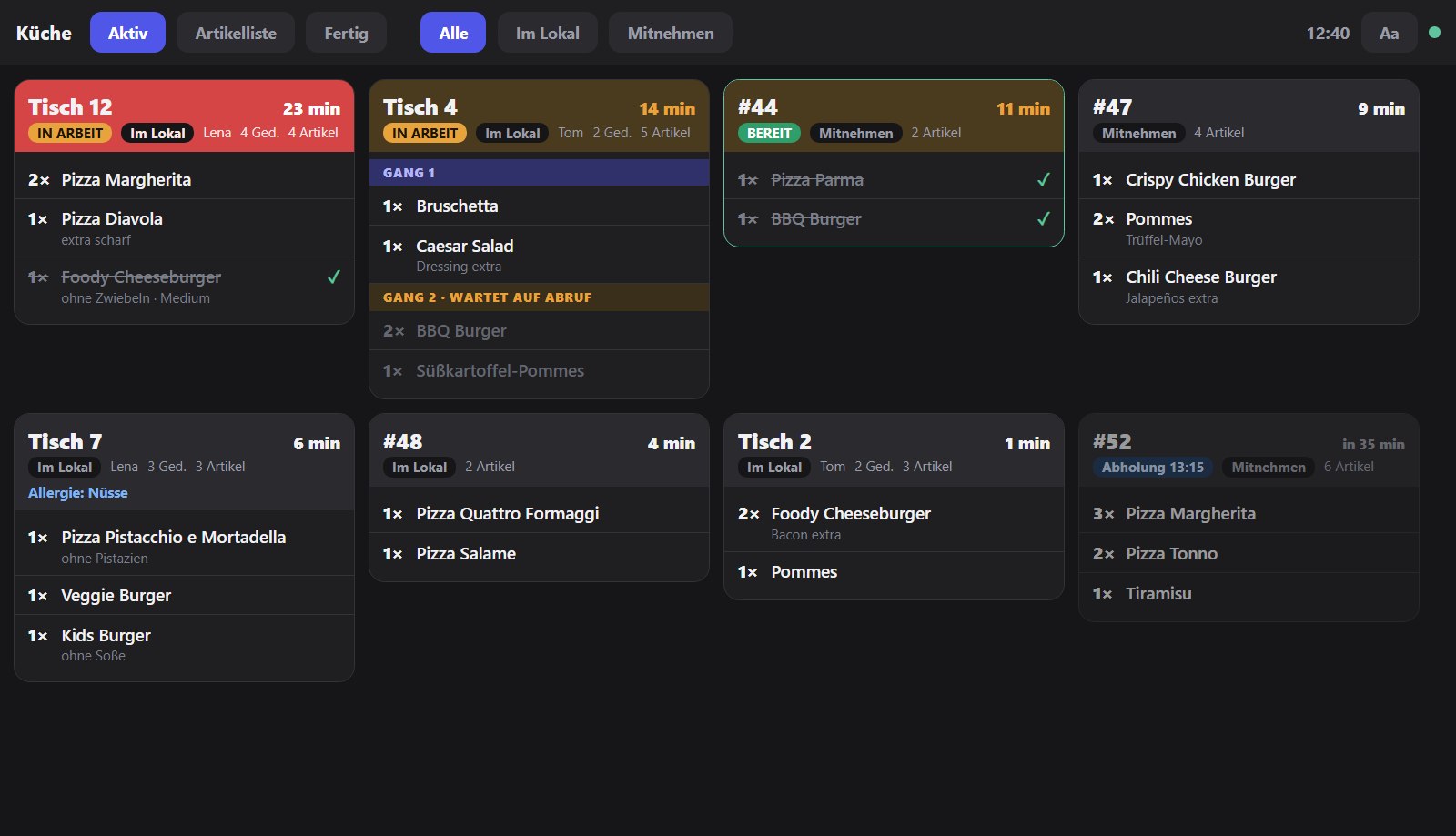
Afișajul de bucătărie arată digital comenzile în bucătărie și la bar. Fiecare stație rulează în browserul unui ecran sau al unei tablete. Afișajul de bucătărie este un modul.
Creează stație
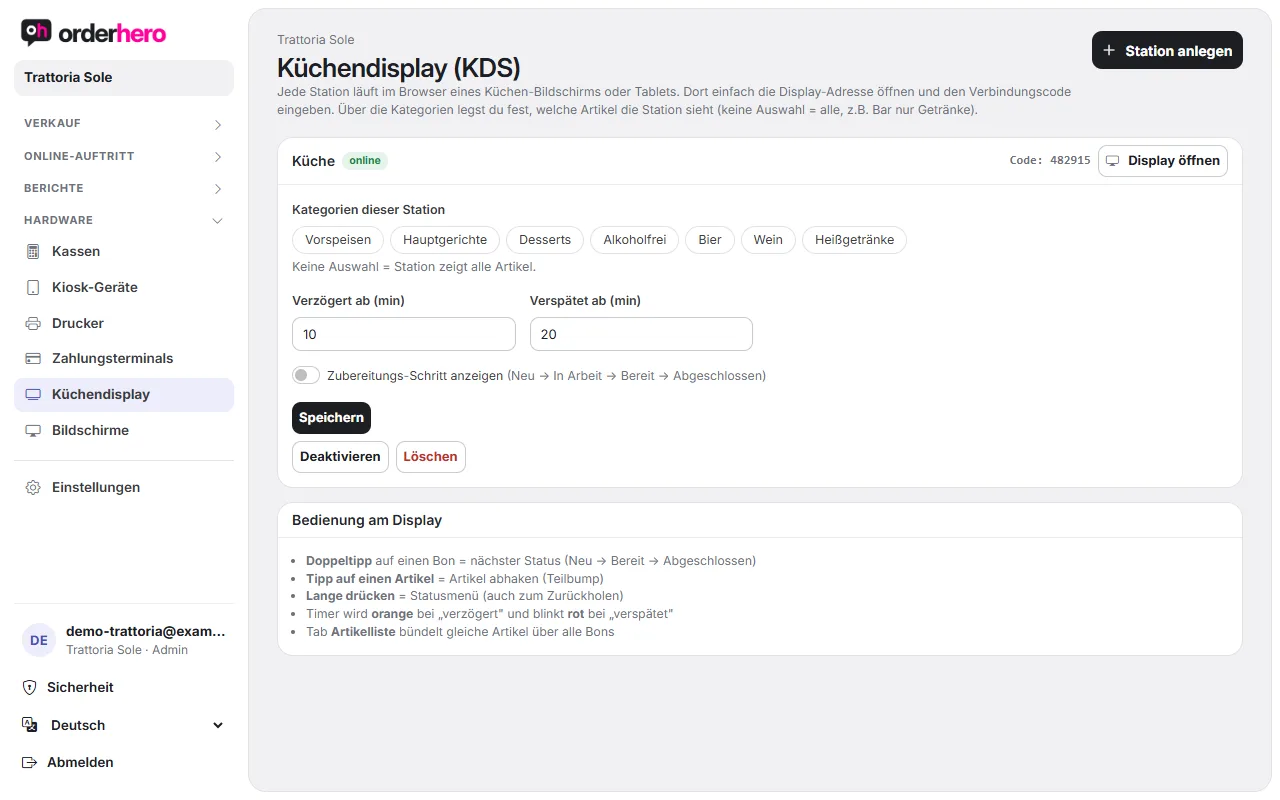
- Öffne im Dashboard Hardware → Küchendisplay.
- Atinge „Creează stație” și introdu un nume (de exemplu „Bucătărie” sau „Bar”).
- Stabilește de când bonurile sunt considerate întârziate (minute) și în întârziere mare (minute).
- Wähle die Kategorien, die die Station sehen soll. Keine Auswahl bedeutet: Die Station zeigt alle Artikel. Die Bar zeigt nur Getränke, wenn du nur diese Kategorien wählst.
- Atinge „Creează”.
Pro Station kannst du die Kategorien, die Zeiten und die Option „Zubereitungs-Schritt anzeigen“ (Neu → In Arbeit → Bereit → Abgeschlossen) später ändern. Mit „Löschen“ entfernst du die Station.
Conectează ecranul
- Öffne bei der Station „Display öffnen“ auf dem Küchen-Bildschirm. Der Browser genügt.
- Introdu codul de conectare de lângă stație („Cod: …”).
Astfel, orice ecran cu browser devine afișaj de bucătărie.
Servire la ecran
- Doppeltipp auf einen Bon: nächster Status (Neu → Bereit → Abgeschlossen).
- Tipp auf einen Artikel: Artikel abhaken (Teilbump).
- Apăsare lungă: Meniu de stare, și pentru a-l readuce.
- Cronometru: devine portocaliu la „întârziat” și clipește roșu la „depășit”.
- Reiter Artikelliste: bündelt gleiche Artikel über alle Bons.
Ce comenzi apar?
Comenzile de la casă, kiosk, magazin online, QR la masă și servicii de livrare ajung pe același display. Pentru fiecare stație vezi doar categoriile selectate.
Note
- „Fertig“ am Küchendisplay wird bei Lieferdienst-Bestellungen automatisch an die Plattform gemeldet.
- Dacă afișajul de bucătărie nu apare, modulul nu este încă inclus în pachetul tău. Vezi „Abonament, pachete și module”.