
Wszystkich użytkowników kasy dodajesz w dashboardzie. Pojawiają się jako kafelki na ekranie blokady aplikacji kasowej i tam się logują.
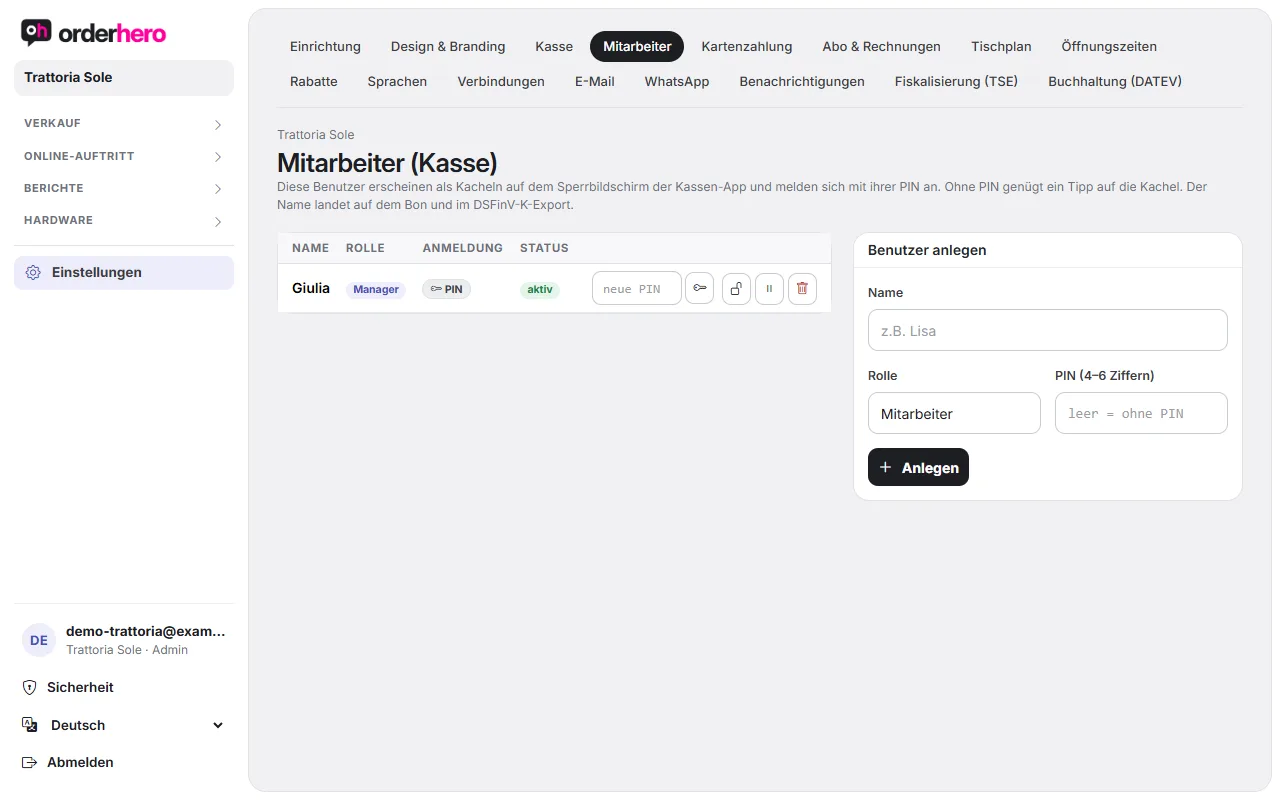
Dodaj użytkownika
- Otwórz Ustawienia → Pracownicy.
- Wpisz nazwę po prawej w polu „Dodaj użytkownika”.
- Wähle die Rolle: Mitarbeiter oder Manager.
- Ustaw PIN z 4 do 6 cyfr lub zostaw pole puste.
- Kliknij „Utwórz”.
Nazwa pojawi się później na paragonie i w eksporcie DSFinV-K.
Role
- Pracownik: Przyjmuje płatności i obsługuje gości. Każdy widzi tylko to, na co ma uprawnienia.
- Manager: Może dodatkowo anulować paragony i zamknąć zmianę. Zanim zaczniesz, dodaj co najmniej jednego managera z PIN-em.
Logowanie z PIN-em i bez
- Mit PIN: Der Mitarbeiter tippt auf seine Kachel und gibt die PIN ein.
- Bez PIN-u: Wystarczy kliknąć kafelek. To wygodne, ale nie chroni przed użyciem przez osoby trzecie. Dla managerów zawsze ustaw PIN.
In der Liste steht pro Benutzer, ob er mit PIN oder ohne PIN arbeitet und ob er aktiv ist.
Zarządzaj użytkownikami
In der Zeile eines Benutzers findest du Symbole:
- Klucz (ustaw PIN): Nadaje lub zmienia PIN. Musi mieć od 4 do 6 cyfr.
- Offenes Schloss (PIN entfernen): Danach genügt ein Tipp auf die Kachel. Das Symbol erscheint nur bei Benutzern mit PIN.
- Pauza lub play: Dezaktywuje lub aktywuje użytkownika.
- Kosz: Usuwa użytkownika.
Nie pamiętam PIN-u
Setze die PIN im Dashboard über den Schlüssel neu. Eine bestehende PIN kannst du nicht einsehen.
Offline
Ist das Gerät kurz ohne Internet, funktioniert die Anmeldung mit dem zuletzt geladenen Benutzerstand weiter.