
Die Kassen-App „orderhero“ verbindest du mit einem sechsstelligen Code oder per QR-Code mit deinem Betrieb. Das geht auf iPad, iPhone und Android-Geräten.
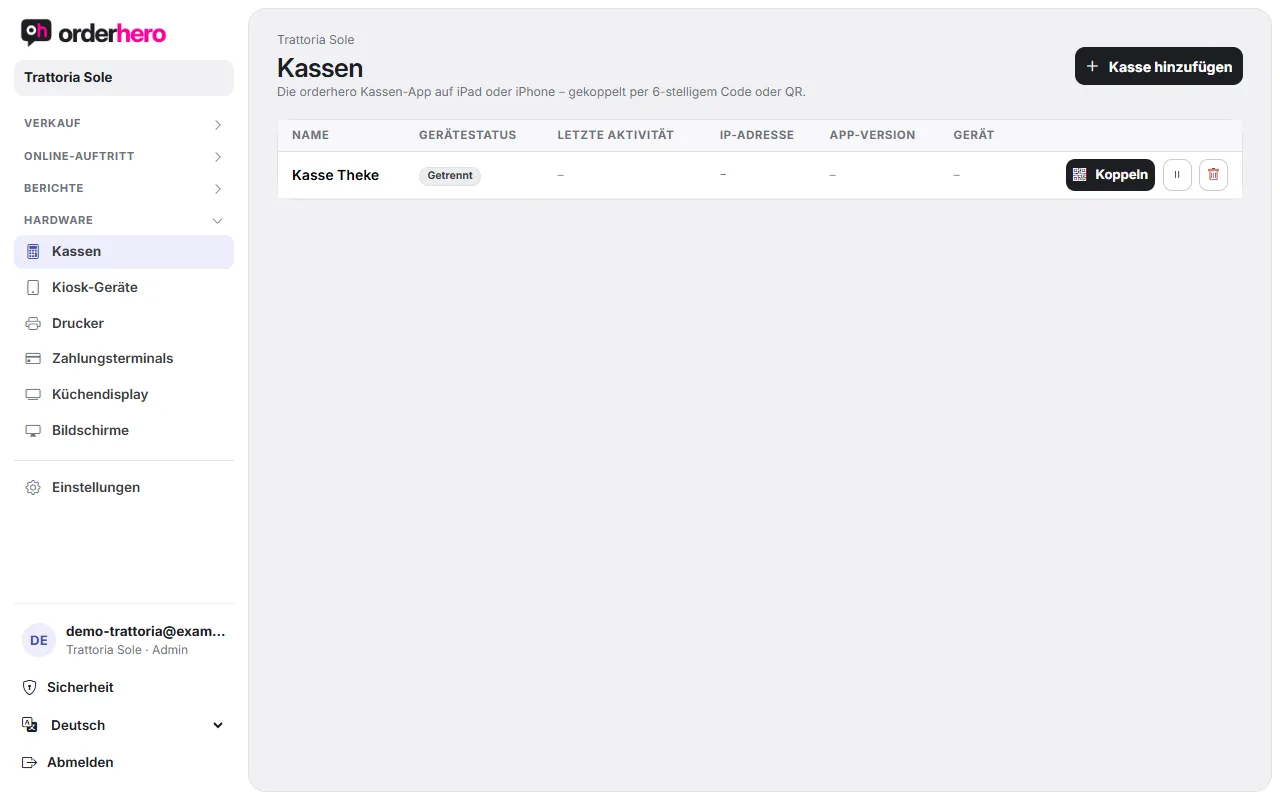
Generuj kod
- Öffne im Dashboard Hardware → Kassen.
- Kliknij „Dodaj kasę”, wpisz nazwę (np. „Kasa bar”) i potwierdź.
- Der Kopplungscode erscheint sofort. Bei einer schon vorhandenen Kasse tippst du in deren Zeile auf „Koppeln“.
Der Code ist 15 Minuten gültig und lässt sich nur einmal verwenden.
Wpisz kod w aplikacji
- Installiere die App „orderhero“ auf dem Gerät und öffne sie.
- Gib den sechsstelligen Code ein und tippe auf „Verbinden“. Oder tippe auf „QR-Code scannen“ und scanne den QR-Code aus dem Dashboard.
- Aplikacja zgłasza „Połączono” i pokazuje nazwę kasy. Następnie pojawia się ekran blokady z Twoimi pracownikami.
Status na liście kas
W Sprzęt → Kasy zobaczysz dla każdego urządzenia:
- Verbunden: Das Gerät war in den letzten 10 Minuten aktiv.
- Rozłączone: Urządzenie obecnie się nie zgłasza.
- Deaktiviert: Du hast die Kasse mit dem Pause-Symbol deaktiviert. Mit dem Play-Symbol aktivierst du sie wieder.
Znajdziesz tam też ostatnią aktywność, adres IP, wersję aplikacji i model urządzenia. Ikona kosza usuwa urządzenie.
Więcej możliwości
- Recepcja: Gdy rezerwacje są włączone, w kasie możesz wybrać tryb „Recepcja (tylko rezerwacje)”. Tablet pokazuje wtedy tylko rezerwacje, plan stolików i oś czasu.
- Odłącz urządzenie: W aplikacji w Więcej → „Odłącz urządzenie”. Jeśli są utworzeni użytkownicy, najpierw wybierasz menedżera i wpisujesz jego PIN.
- Inny lokal: W sekcji Więcej jest „Sparuj kasę z innym lokalem”.
- Zaawansowane: Na ekranie parowania możesz też połączyć się przez adres URL serwera i klucz API urządzenia.
Ile urządzeń mogę sparować?
To zależy od Twojego pakietu. Każde kolejne urządzenie (kasa lub kiosk) kosztuje 29 € miesięcznie. Szczegóły w artykule „Abonament, pakiety i moduły”.
Der Code funktioniert nicht?
Zobacz „Kod parowania nieprawidłowy lub wygasł”.