
Οι πελάτες κάνουν κράτηση μέσω του δικού σου συνδέσμου και τα βλέπεις όλα στο βιβλίο κρατήσεων και στο διάγραμμα τραπεζιών. Η επιβεβαίωση και η υπενθύμιση στέλνονται αυτόματα με email, χωρίς χρέωση ανά πελάτη. Οι κρατήσεις είναι ξεχωριστή ενότητα (module).
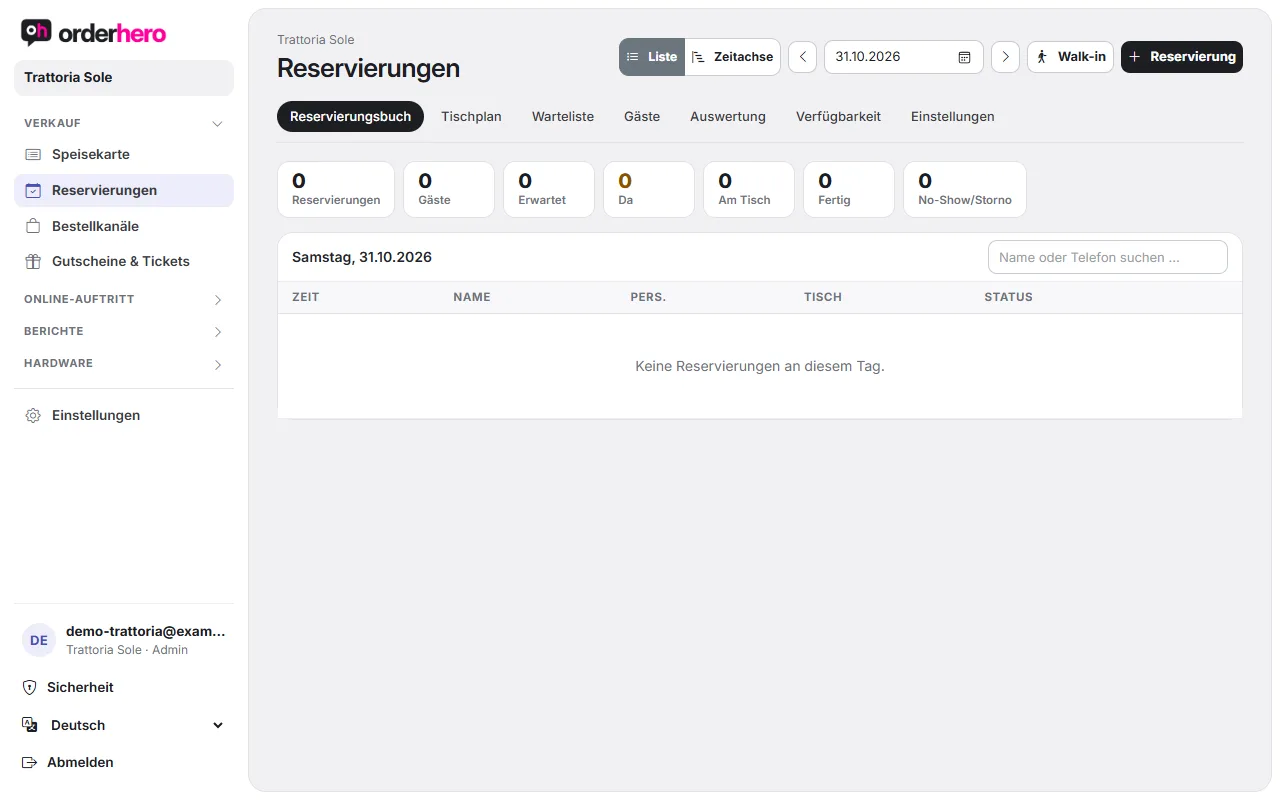
Άνοιξέ το από τις Κρατήσεις στην πλοήγηση. Από πάνω αλλάζεις ανάμεσα σε Βιβλίο κρατήσεων, Κάτοψη τραπεζιών, Λίστα αναμονής, Πελάτες, Αναλύσεις, Διαθεσιμότητα και Ρυθμίσεις.
Βασικές ρυθμίσεις
- Δημιούργησε πρώτα μια κάτοψη τραπεζιών (Ρυθμίσεις → Κάτοψη τραπεζιών). Χωρίς αυτήν δεν λειτουργούν η χωρητικότητα και η ανάθεση τραπεζιών.
- Άνοιξε Κρατήσεις → Ρυθμίσεις.
- Ενεργοποίησε το «Online κράτηση ενεργή» και όρισε Από, Έως, Βήμα (λεπτά), Προθεσμία (λεπτά) και Μέγ. άτομα.
- Lege die Sitzdauer je Gruppengröße fest (bis 2, 3 bis 4, ab 5 Personen). So lange gilt der Tisch als belegt.
- Trage unter „Interne Benachrichtigung an“ eine E-Mail-Adresse ein. Sie bekommt Mails bei neuer Online-Reservierung und Gast-Storno.
- Όρισε την υπενθύμιση πελάτη (ώρες πριν, το 0 σημαίνει απενεργοποίηση) και πάτα «Αποθήκευση ρυθμίσεων».
Ρύθμιση διαθεσιμότητας με ακρίβεια
Στο Κρατήσεις → Διαθεσιμότητα ελέγχεις με μεγαλύτερη ακρίβεια:
- Ώρες σέρβις: Πότε μπορούν να γίνουν κρατήσεις, ανά πόσο και πόσοι πελάτες ανά ώρα άφιξης (pacing). Για κάθε ώρα σέρβις ορίζεις ημέρες, πρώτη και τελευταία άφιξη και τους χώρους που μπορούν να κρατηθούν.
- Εκδηλώσεις & ειδικές ημέρες: Για παράδειγμα Πρωτοχρονιά ή brunch με δικά τους ωράρια.
- Αποκλεισμός: Κατάστημα, χώρος ή μεμονωμένα τραπέζια δεν κλείνονται online για μια χρονική περίοδο. Το προσωπικό μπορεί παρ' όλα αυτά να δώσει αποκλεισμένα τραπέζια.
- Διαθέσιμο online: Ποιους χώρους και ποια τραπέζια μπορούν να κλείσουν οι πελάτες μόνοι τους. Τα απενεργοποιημένα τραπέζια τα διαθέτει μόνο το προσωπικό.
- Tischkombinationen: Tische, die für größere Gruppen zusammengestellt werden.
- Ημέρες κλεισίματος: Μπορείς να τις καταχωρίσεις και στις Ρυθμίσεις, για παράδειγμα για αργίες.
Im Alltag
Στο βιβλίο κρατήσεων υπάρχει η προβολή «Λίστα» και «Χρονολωρίδα». Με κλικ σε μια μπάρα της χρονολωρίδας ανοίγουν οι ενέργειες.
- Κράτηση: Δημιουργεί μια κράτηση χειροκίνητα (ημερομηνία, ώρα, άτομα, όνομα, τηλέφωνο, email, σχόλια).
- Walk-in / Λίστα αναμονής: Τοποθετεί πελάτες χωρίς κράτηση ή τους βάζει στη λίστα αναμονής όταν δεν υπάρχει ελεύθερο τραπέζι.
- Η κατάσταση αλλάζει μέσω «Εδώ», «Τοποθέτηση» και «Έτοιμο». Επιπλέον υπάρχουν «No-Show» και «Ακύρωση».
Πελάτες και αναλύσεις
Gästeprofile entstehen automatisch mit jeder Reservierung mit Telefon oder E-Mail. Unter „Gäste“ siehst du Besuche und No-Shows und kannst als CSV exportieren. Die Auswertung zeigt zum Beispiel No-Show-Quote, Auslastung und die Herkunft der Reservierungen.
Κράτηση στην ιστοσελίδα
Στις ρυθμίσεις θα βρεις:
- Ενσωματωμένη φόρμα (συνιστάται): Αντίγραψε τον κώδικα στο σημείο της ιστοσελίδας σου που θέλεις.
- Κουμπί που αιωρείται «Κράτηση τραπεζιού».
- Σύνδεσμοι κράτησης με προέλευση για Google, Instagram ή email.
Τον σύνδεσμο Google τον καταχωρείς στο Google Business Profile στο «Επεξεργασία → Κρατήσεις/Ραντεβού». Τότε εμφανίζεται στο Google Maps και στην αναζήτηση ένα κουμπί «Κράτηση». Τη σύνδεση με λογαριασμό Google θα τη βρεις στο Διαδικτυακή παρουσία → Google.
Tablet υποδοχής
Ein Tablet kann nur Reservierungen, Tischplan und Zeitachse zeigen. Stelle dazu die Kasse unter Hardware → Kassen auf „Modus: Empfang (nur Reservierungen)“. Für andere Geräte legst du in den Einstellungen ein „Web-Empfang“ mit Verbindungscode an.