
Gäste reservieren über deinen eigenen Link, du siehst alles im Reservierungsbuch und im Tischplan. Bestätigung und Erinnerung kommen automatisch per E-Mail, ohne Gebühr pro Gast. Reservierung ist ein Modul.
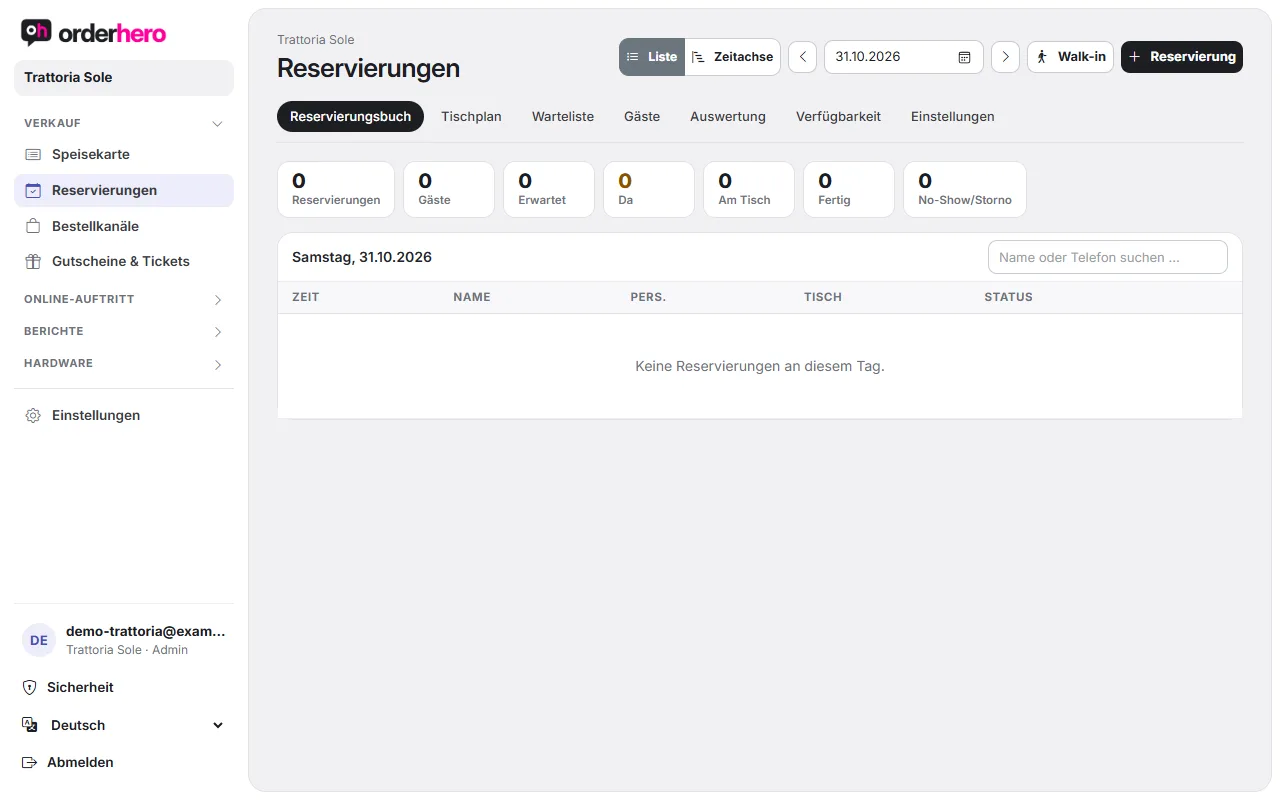
Öffne es über Reservierungen in der Navigation. Oben wechselst du zwischen Reservierungsbuch, Tischplan, Warteliste, Gäste, Auswertung, Verfügbarkeit und Einstellungen.
Grundeinstellungen
- Lege zuerst einen Tischplan an (Einstellungen → Tischplan). Ohne ihn funktionieren Kapazität und Tischzuweisung nicht.
- Öffne Reservierungen → Einstellungen.
- Schalte „Online-Reservierung aktiv“ ein und stelle Von, Bis, Takt (Min.), Vorlauf (Min.) und Max. Personen ein.
- Lege die Sitzdauer je Gruppengröße fest (bis 2, 3 bis 4, ab 5 Personen). So lange gilt der Tisch als belegt.
- Trage unter „Interne Benachrichtigung an“ eine E-Mail-Adresse ein. Sie bekommt Mails bei neuer Online-Reservierung und Gast-Storno.
- Stelle die Gast-Erinnerung ein (Stunden vorher, 0 bedeutet aus) und tippe auf „Einstellungen speichern“.
Verfügbarkeit feinsteuern
Unter Reservierungen → Verfügbarkeit steuerst du genauer:
- Service-Zeiten: Wann gebucht werden kann, in welchem Takt und wie viele Gäste je Ankunftszeit (Pacing). Pro Service-Zeit legst du Tage, erste und letzte Ankunft und die buchbaren Bereiche fest.
- Events & Sondertage: Zum Beispiel Silvester oder Brunch mit eigenen Zeiten.
- Sperren: Lokal, Bereich oder einzelne Tische für einen Zeitraum nicht online buchbar. Das Personal kann gesperrte Tische trotzdem vergeben.
- Online buchbar: Welche Bereiche und Tische Gäste selbst buchen können. Ausgeschaltete Tische vergibt nur das Personal.
- Tischkombinationen: Tische, die für größere Gruppen zusammengestellt werden.
- Sperrtage: Auch unter Einstellungen eintragbar, zum Beispiel für Feiertage.
Im Alltag
Im Reservierungsbuch gibt es die Ansicht „Liste“ und „Zeitachse“. Ein Klick auf einen Balken der Zeitachse öffnet die Aktionen.
- Reservierung: Legt eine Reservierung per Hand an (Datum, Uhrzeit, Personen, Name, Telefon, E-Mail, Anmerkungen).
- Walk-in / Warteliste: Platziert Gäste ohne Reservierung oder setzt sie auf die Warteliste, wenn kein Tisch frei ist.
- Der Status wechselt über „Da“, „Platzieren“ und „Fertig“. Zusätzlich gibt es „No-Show“ und „Storno“.
Gäste und Auswertung
Gästeprofile entstehen automatisch mit jeder Reservierung mit Telefon oder E-Mail. Unter „Gäste“ siehst du Besuche und No-Shows und kannst als CSV exportieren. Die Auswertung zeigt zum Beispiel No-Show-Quote, Auslastung und die Herkunft der Reservierungen.
Reservierung auf der Website
In den Einstellungen findest du:
- Eingebettetes Formular (empfohlen): Code an die gewünschte Stelle deiner Website kopieren.
- Schwebender Button „Tisch reservieren“.
- Reservierungslinks mit Herkunft für Google, Instagram oder E-Mails.
Den Google-Link trägst du im Google Business Profile unter „Bearbeiten → Buchungen/Reservierungen“ ein. Dann erscheint in Google Maps und der Suche ein „Reservieren“-Button. Die Anbindung mit Google-Konto findest du unter Online-Auftritt → Google.
Empfangs-Tablet
Ein Tablet kann nur Reservierungen, Tischplan und Zeitachse zeigen. Stelle dazu die Kasse unter Hardware → Kassen auf „Modus: Empfang (nur Reservierungen)“. Für andere Geräte legst du in den Einstellungen ein „Web-Empfang“ mit Verbindungscode an.