
Eine elektronische Kasse braucht in Deutschland eine technische Sicherheitseinrichtung (TSE) und muss beim Finanzamt gemeldet werden. orderhero nutzt dafür eine Cloud-TSE von fiskaly (fiskaly SIGN DE).
TSE einrichten
Die TSE ist Pflicht nach der Kassensicherungsverordnung. orderhero richtet sie mit deinem Paket ein. Solange du im Testbetrieb bist, signiert die Kasse nicht: Belege sind Testbelege. Der Livebetrieb wird freigeschaltet, sobald Paket und TSE stehen. Danach signiert die TSE jede Buchung.
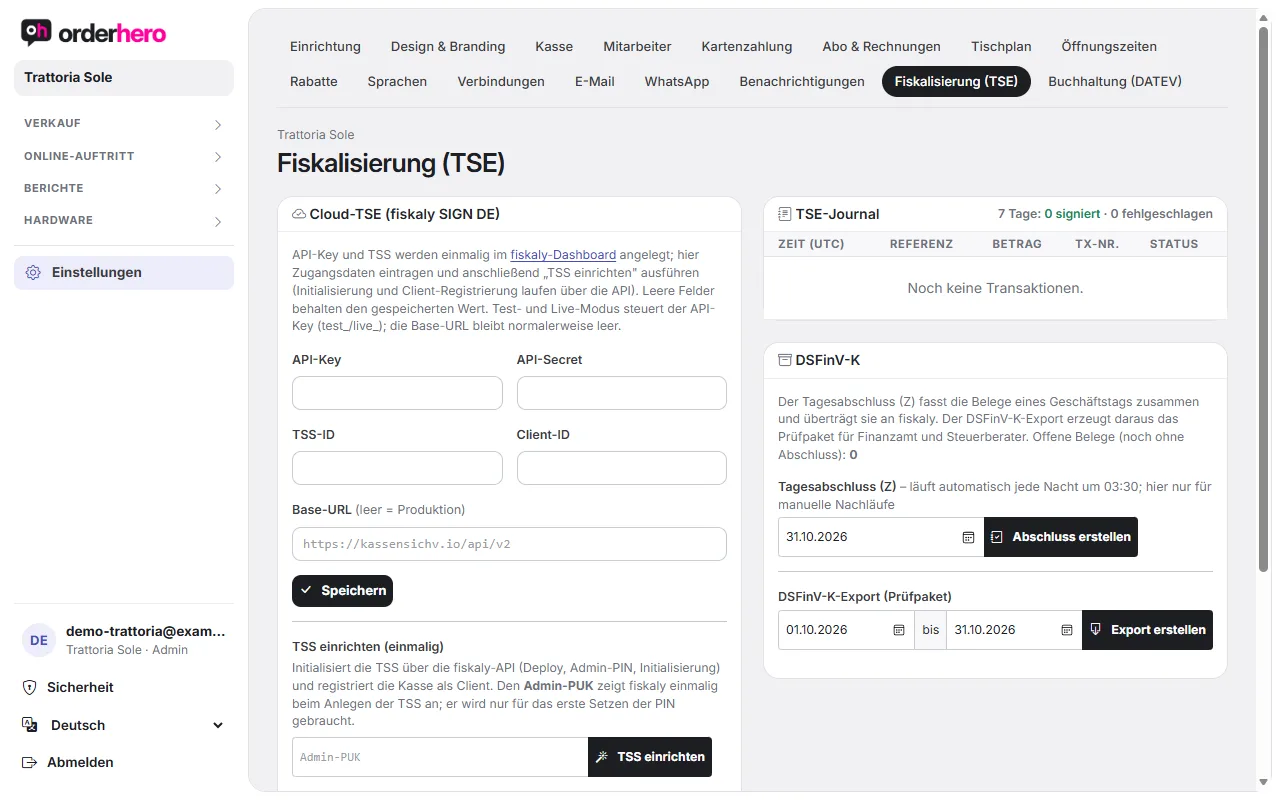
Den Stand siehst du unter Einstellungen → Fiskalisierung (TSE):
- Verbindung testen und Test-Signatur prüfen, ob die Anbindung funktioniert.
- Compliance-Checkliste: TSE aktiv, DSFinV-K, Meldung über „Mein ELSTER“ und Verfahrensdokumentation (mit deinem Steuerberater).
- TSE-Journal: Für die letzten 7 Tage steht, wie viele Transaktionen signiert und wie viele fehlgeschlagen sind, dazu eine Tabelle mit Zeit, Referenz, Betrag, TX-Nr. und Status.
Alle iPads, iPhones und Kioske sind Eingabegeräte derselben Kasse. Die TSE-Kennung gilt je Betrieb.
Tagesabschluss und Betriebsprüfung
- Tagesabschluss (Z): Läuft automatisch jede Nacht um 03:30 Uhr. Du kannst ihn hier manuell nachholen („Abschluss erstellen“). Er fasst die Belege eines Geschäftstags zusammen. „Offene Belege“ zeigt, wie viele noch ohne Abschluss sind.
- DSFinV-K-Export (Prüfpaket): Wähle den Zeitraum (von … bis), tippe auf „Export erstellen“ und lade das Paket danach herunter. Es ist für Finanzamt und Steuerberater bei einer Prüfung gedacht.
- TSE-Export (TAR-Datei): Darunter erstellst du für denselben Zeitraum den Export aller TSE-Signaturen. Sobald er „fertig“ ist, lädst du ihn mit „TAR laden“ herunter.
Kassen-Nachschau: was der Prüfer bekommt
Das Finanzamt darf ohne Ankündigung zur Kassen-Nachschau kommen. Halte dann bereit: den DSFinV-K-Export, den TSE-Export (TAR), die Verfahrensdokumentation und auf Wunsch einen Testbeleg. Beide Exporte erstellst du auf dieser Seite; es dauert meist nur wenige Minuten.
Verfahrensdokumentation
Zu jeder Kasse gehört eine Verfahrensdokumentation: Sie beschreibt, wie in deinem Betrieb kassiert wird. Unter Einstellungen → Fiskalisierung (TSE) findest du in der Compliance-Checkliste „Verfahrensdokumentation öffnen“. orderhero füllt Geräte, TSE, Zahlarten, Rollen und Abläufe aus deinen Einstellungen aus. Ergänze die Angaben, die nur du kennst (Verantwortliche, Kassensturz, Aufbewahrung von Papierbelegen), speichere und drucke das Dokument bzw. sichere es als PDF. Stimme es mit deinem Steuerbüro ab und bewahre jede Fassung 10 Jahre auf.
Kasse beim Finanzamt melden
Jede elektronische Kasse muss binnen eines Monats nach Inbetriebnahme (und nach Außerbetriebnahme) über „Mein ELSTER“ gemeldet werden (§ 146a Abs. 4 AO). orderhero übermittelt nichts an das Finanzamt. Die Meldung machst du oder dein Steuerbüro.
- Öffne in der Compliance-Checkliste den Punkt „Datenblatt für die Meldung“ oder in der Einrichtungs-Checkliste bei „Kasse beim Finanzamt melden“ den Button „Datenblatt“.
- Melde dich bei Mein ELSTER an (oder beauftrage dein Steuerbüro).
- Öffne das Formular „Mitteilung über elektronische Aufzeichnungssysteme (§146a Abs. 4 AO)“.
- Trage Betriebsstätte und je Kasse die Angaben aus dem Datenblatt ein, dazu die TSE, und sende ab.
- Vermerke im Datenblatt das Datum unter „Gemeldet?“ mit „Vermerken“. Die Checkliste hakt den Punkt dann ab. Mit „Drucken“ erzeugst du eine Kopie.
Was im Datenblatt steht
- Betriebsstätte: Unternehmen, Anschrift und Steuernummer. Fehlt die Steuernummer, trägst du sie unter Design & Branding ein.
- Kassenverbund: iPads, iPhones und Kioske tragen alle dieselbe Seriennummer. Sie steht so auch im QR-Code jedes Belegs und im DSFinV-K-Export. In ELSTER trägst du jedes Gerät mit dieser Seriennummer ein.
- Je Kasse: Art des Systems (Tablet-basiertes Kassensystem, bei iPhone ggf. „App-System“), Software „orderhero Kasse“, Hersteller der Software Capsoft GmbH, Softwareversion, Modell und Hersteller der Hardware, Seriennummer, Anschaffungsdatum (laut Rechnung des Geräts) und Inbetriebnahme.
- TSE: Art (Cloud-TSE fiskaly SIGN DE), Seriennummer der TSE und BSI-Zertifizierungs-ID.
Wann musst du neu melden?
Kommt eine Kasse dazu oder fällt eine weg, zeigt die Checkliste, dass du binnen eines Monats neu melden musst (immer alle Kassen des Betriebs). Bei Fragen zur Einordnung hilft dein Steuerbüro.
Wenn die TSE ausfällt
Siehe „TSE-Ausfall: Was tun?“.