
Mit dem Marketing-Modul erstellst du Beiträge, Reels und Storys im Stil deines Betriebs und veröffentlichst sie auf Instagram, Facebook und im Google-Unternehmensprofil.
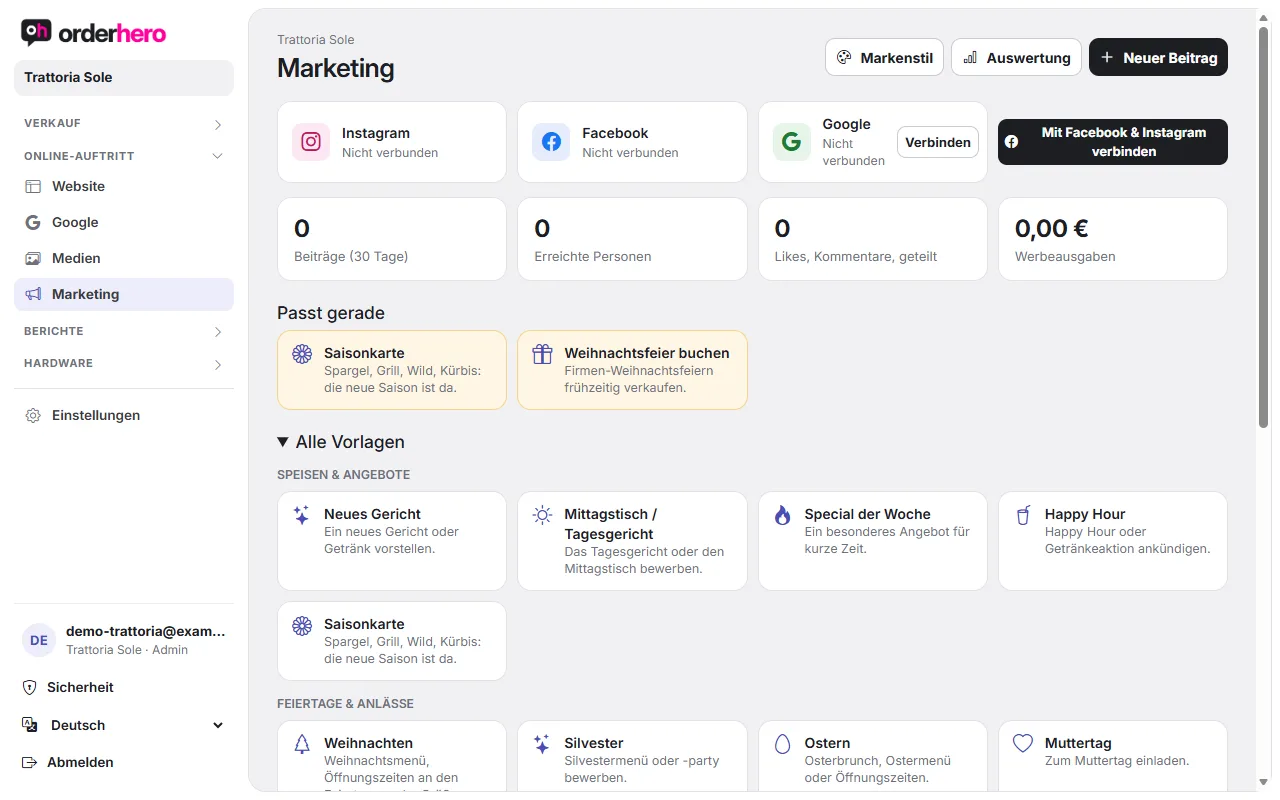
Öffne es unter Online-Auftritt → Marketing.
Kanäle verbinden
- Instagram und Facebook: Tippe auf „Mit Facebook & Instagram verbinden“ und melde dich an. Gehören mehrere Facebook-Seiten zu deinem Konto, fragt orderhero „Welche Facebook-Seite gehört zu …?“. Wähle sie mit „Diese wählen“. Mit „Facebook/Instagram trennen“ löst du die Verbindung.
- Google: Verbinde dein Google-Unternehmensprofil unter Online-Auftritt → Google. Dort hält orderhero außerdem automatisch den Button „Tisch reservieren“, „Online bestellen“, Speisekarte mit Preisen und Allergenen sowie Öffnungszeiten (inklusive Feiertagen und Urlaub) aktuell. Änderungen gehen innerhalb einer halben Stunde zu Google, Google zeigt sie nach eigener Prüfung an. Auf der Google-Seite findest du außerdem die Einstellung „Direkt in Google buchen“ („Reservieren mit Google“). Sie braucht die Freigabe über ein Google-Partnerprogramm und ist nicht für alle Betriebe verfügbar.
Markenstil festlegen
Tippe auf „Markenstil“. Lege einmal Hauptfarbe, Akzentfarbe, Stil, Schrift, Ecken (Rund oder Eckig) und Logo fest. So erkennen Gäste deine Beiträge sofort. Am besten lädst du das Logo als PNG mit transparentem Hintergrund hoch. Ohne eigenes Logo nimmt orderhero das aus Design & Branding.
Beitrag erstellen
- Tippe auf „Neuer Beitrag“ und wähle eine Vorlage. Unter „Passt gerade“ siehst du Vorschläge, unter „Alle Vorlagen“ den Rest.
- Angaben: Fülle die Felder der Vorlage aus. Gerichte kannst du aus der Speisekarte einfügen, Öffnungszeiten übernehmen.
- Format, Foto oder Video: Lade ein Foto oder Video hoch oder wähle eines aus der Mediathek oder der Speisekarte. Ein Karussell hat bis zu 10 Bilder. Videos am besten im Hochformat (9:16), 3 bis 90 Sekunden, als MP4.
- Design: Wähle ein Design im Markenstil und eine Variante. Für diesen Beitrag kannst du Stil und Animation ändern. Mit Animation wird der Beitrag als kurzes Video veröffentlicht.
- Text: Tippe auf „Text vorschlagen“ und wähle den Ton: Locker per du, Gehoben per Sie, Kurz mit Witz oder Herzlich familiär. Bei Storys erscheint der Text nicht unter dem Bild, er bleibt nur als Notiz.
- Veröffentlichen: Wähle die Kanäle. Mit „Vorschau ansehen“ prüfst du den Beitrag. Dann tippst du auf „Jetzt veröffentlichen“, auf „Planen“ oder auf „Als Entwurf speichern“.
Ist noch kein Kanal verbunden, kannst du den Beitrag schon als Entwurf speichern.
Beiträge verwalten
In der Liste siehst du Status (Entwurf, Geplant, Wird veröffentlicht, Veröffentlicht, Teilweise, Fehlgeschlagen), Zeit, Text und die Zahl der erreichten Personen. Du kannst Beiträge kopieren oder löschen und veröffentlichte Beiträge direkt beim Kanal ansehen.
Auswertung
Unter „Auswertung“ siehst du veröffentlichte Beiträge, erreichte Personen, Interaktionen (Likes, Kommentare, geteilt, gespeichert) und Ausgaben, auch je Beitrag. Die Zahlen von Instagram und Facebook werden alle sechs Stunden aktualisiert, mit „Kennzahlen aktualisieren“ geht es sofort. Meta liefert manche Kennzahlen erst nach einigen Stunden. Google meldet für Beiträge keine Reichweite.