
Du kannst Wertgutscheine und Event-Tickets online und an der Kasse verkaufen. Gutscheine & Tickets ist ein Modul. Ohne das Modul gibt es nur „Event-Tickets“.
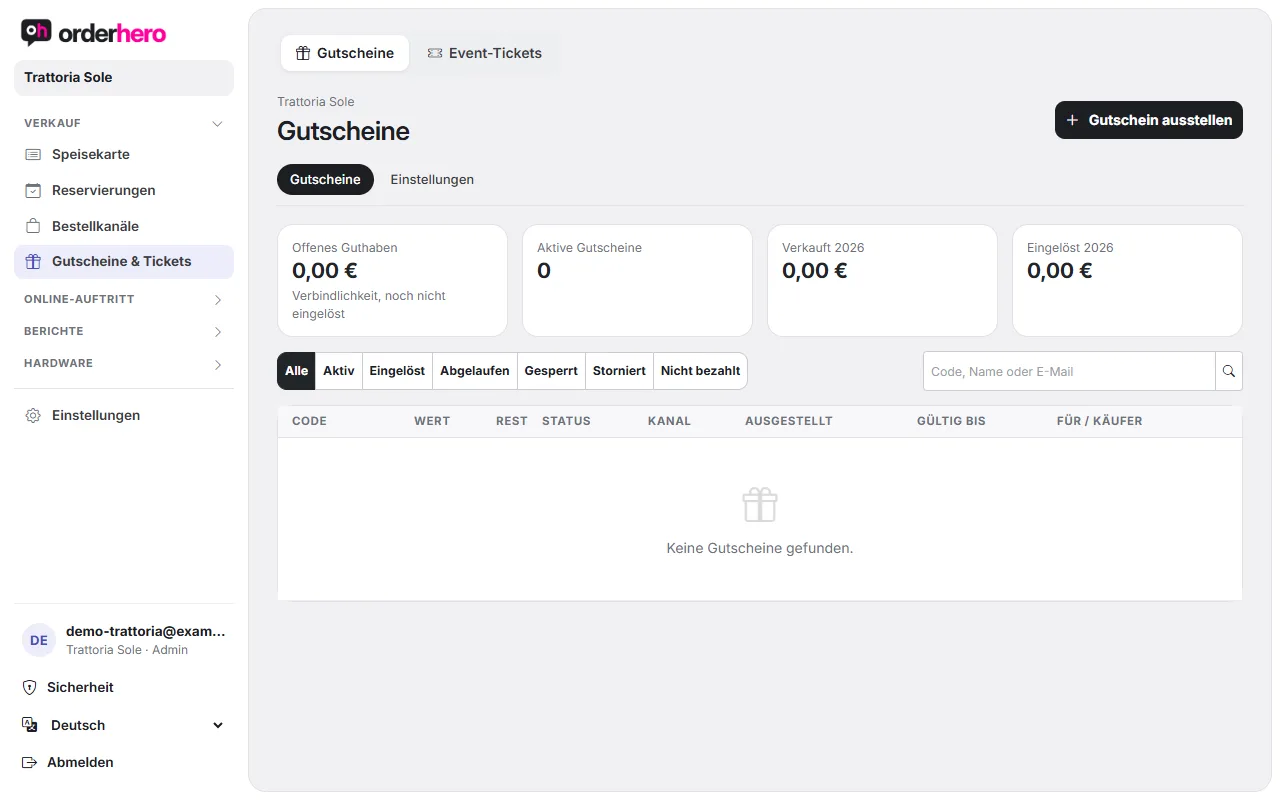
Beides findest du unter Gutscheine & Tickets in der Navigation.
Gutscheine
Online verkaufen
- Öffne Gutscheine → Einstellungen.
- Schalte „Gutscheine online verkaufen“ ein. Dafür muss Stripe eingerichtet sein (Einstellungen → Kartenzahlung).
- Lege Festbeträge fest (zum Beispiel 25; 50; 100) und optional einen freien Betrag von … bis ….
- Tippe auf „Speichern“.
Oben siehst du die Seite für Gäste. Verlinke sie auf deiner Website oder bette sie mit dem angezeigten Code ein. Nach der Zahlung bekommt der Gast den Gutschein sofort als PDF per E-Mail. Die Karte gestaltest du mit Logo, Hintergrundbild und Farbe. Mit „Muster ansehen“ prüfst du das Ergebnis.
Selbst ausstellen
Tippe auf „Gutschein ausstellen“, gib den Wert ein und wähle die Bezahlung: „Bezahlt (Überweisung oder außerhalb der Kasse)“ oder „Kostenlos (Aktion, Kulanz, Gewinnspiel)“. Optional trägst du „Für“ und eine E-Mail-Adresse ein. Das PDF wird sofort verschickt. Barverkäufe buchst du bitte an der Kasse.
An der Kasse
- Verkaufen: Aktionen → „Gutschein verkaufen“.
- Prüfen: Aktionen → „Gutschein prüfen“.
- Einlösen: Beim Bezahlen „Gutschein einlösen“ wählen (Code tippen oder QR scannen). Ein Teilbetrag ist möglich.
Verwaltung
Die Liste zeigt Code, Wert, Rest, Status, Kanal, Ausstellungsdatum, Gültigkeit und Käufer. Mit den Filtern Aktiv, Eingelöst, Abgelaufen, Gesperrt, Storniert und Nicht bezahlt findest du schnell, was du suchst. Oben stehen offenes Guthaben, aktive Gutscheine sowie Verkäufe und Einlösungen des Jahres. Du kannst Gutscheine sperren, stornieren und per E-Mail erneut senden. Beim Stornieren eines Online-Gutscheins wird der Betrag über Stripe erstattet. Bei einem Kassen-Verkauf entsteht ein TSE-Gegenbeleg und das Geld gibst du an der Kasse zurück.
Steuer
Wertgutscheine sind Mehrzweckgutscheine: beim Verkauf keine Umsatzsteuer, die Steuer entsteht beim Einlösen mit dem Kassenbon. Sie gelten drei Jahre zum Jahresende. Die Konten pflegst du unter Einstellungen → Buchhaltung (DATEV).
Event-Tickets
- Lege das Event unter Reservierungen → Verfügbarkeit → Events & Sondertage an.
- Öffne Event-Tickets. Wähle das Event und schalte den Ticketverkauf ein („Tickets online verkaufen“).
- Trage die Preisstufen ein (Preis je Person in €) und tippe auf „Speichern“. Eine Obergrenze stellst du beim Event unter Verfügbarkeit ein.
Der Ticketpreis ist eine Anzahlung je Person. Sie wird mit der Rechnung am Abend verrechnet. Bei rechtzeitiger Stornierung wird sie erstattet.
Einlass
- Im Bereich „Einlass“ scannst du Tickets mit der Kamera. Ein Scan checkt alle Personen des Tickets ein. Tickets für einen anderen Tag werden nur nach Rückfrage angenommen.
- An der Kasse: Aktionen → „Ticket einchecken“.
- „Check-in zurücknehmen“ macht einen Check-in rückgängig.
Website und Gestaltung
Es gibt eine Ticketseite mit allen Events und je Event eine eigene Seite, jeweils mit Einbettungscode. Unter „Gestaltung der Tickets“ stellst du Kopfzeile, Hinweis, Logo, Farbe und Bild ein.