
Mit einer Anzahlung oder Kartengarantie schützt du dich vor Gästen, die nicht erscheinen. Beides richtest du unter Reservierungen → Verfügbarkeit ein, im Bereich „Anzahlung & Garantie“.
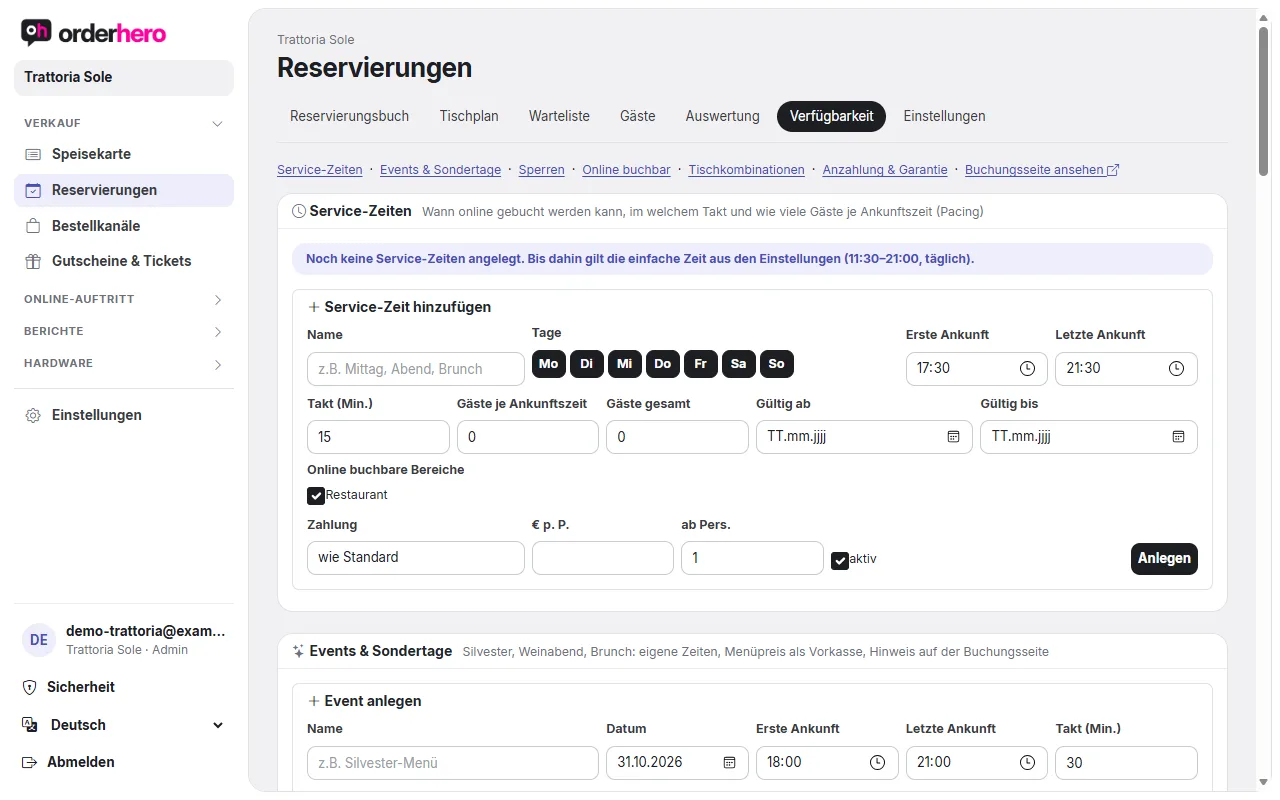
Voraussetzung
Stripe muss verbunden sein (Einstellungen → Kartenzahlung). Bis dahin nimmt orderhero Reservierungen ohne Zahlung an.
Die Varianten
- Keine Zahlung: Standard.
- Kreditkartengarantie (No-Show-Gebühr): Der Gast hinterlegt seine Karte bei Stripe. Es wird nichts abgebucht.
- Anzahlung (sofort bezahlt): Der Betrag wird sofort bezahlt. Storniert der Gast rechtzeitig, wird er automatisch erstattet. Wer die Zahlung nicht innerhalb von 30 Minuten abschließt, verliert die Reservierung.
Einstellen
- Öffne Reservierungen → Verfügbarkeit → Anzahlung & Garantie.
- Wähle den Standard für Online-Buchungen.
- Trage Betrag p. P. (pro Person), „ab Personen“, „Kostenlos storno bis … Std. vorher“ und „Buchbar bis … Tage“ ein.
- Schreibe bei Bedarf eigene Stornobedingungen. Leer bedeutet Standardtext.
- Wähle die Umsatzsteuer für die Anzahlung (0 % wie Gutschein mit Steuer beim Einlösen, empfohlen, oder 19 % bzw. 7 % als Anzahlungsrechnung) und für die No-Show-Gebühr (19 % Entgelt oder 0 % Schadensersatz).
- Tippe auf „Speichern“.
Abweichend davon kannst du pro Service-Zeit andere Regeln setzen, zum Beispiel nur samstagabends oder nur ab 6 Personen. Bei Events kannst du Vorkasse mit Preisstufen verlangen, etwa für Kinder und Erwachsene.
Die steuerliche Einordnung stimmst du bitte mit deiner Steuerberatung ab.
Wenn ein Gast nicht erscheint
- Öffne das Reservierungsbuch und klicke die Reservierung an (Zeitachse) oder nutze die Liste.
- Setze den Status auf „No-Show“ (oder „Storno“).
- Hat der Gast eine Kartengarantie hinterlegt, erscheint „Gebühr abbuchen“. Bestätige den Betrag. Die Gebühr wird von der hinterlegten Karte abgebucht.
Mit „Anzahlung erstatten“ gibst du eine bezahlte Anzahlung ganz oder teilweise zurück.
Rechnungen und Buchhaltung
Zu jeder Anzahlung, Gebühr und Erstattung entsteht automatisch eine Rechnung. Sie geht als PDF an den Gast und ist im DATEV-Export enthalten. Unter Einstellungen → Buchhaltung (DATEV) findest du die „Belege aus Reservierungen“.
Hinweise
- No-Shows werden im Gästeprofil gezählt und in der Reservierungsliste als Hinweis angezeigt.
- Event-Tickets funktionieren ebenfalls als Anzahlung je Person. Siehe „Gutscheine und Event-Tickets verkaufen“.