
Eine elektronische Kasse braucht in Deutschland eine technische Sicherheitseinrichtung (TSE) und muss beim Finanzamt gemeldet werden. orderhero nutzt dafür eine Cloud-TSE von fiskaly (fiskaly SIGN DE).
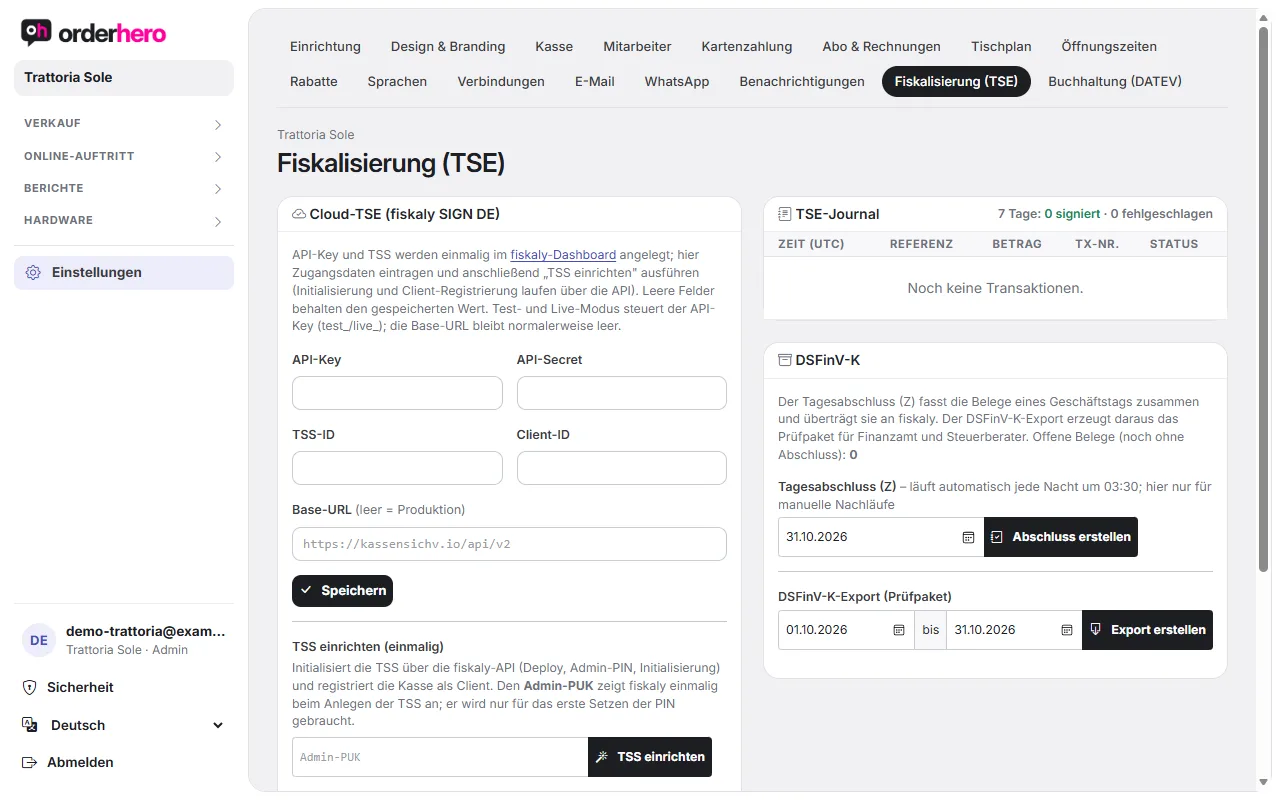
Thiết lập TSE
TSE (thiết bị bảo mật kỹ thuật) là bắt buộc theo Quy định về an toàn máy tính tiền (Kassensicherungsverordnung). orderhero thiết lập TSE cùng với gói của bạn. Khi bạn còn ở chế độ thử nghiệm, quầy thu ngân không ký: hóa đơn chỉ là hóa đơn thử. Chế độ chính thức sẽ được mở khi gói và TSE đã sẵn sàng. Sau đó TSE ký mọi giao dịch.
Bạn xem tình trạng tại Cài đặt → Fiskal hóa (TSE):
- Kiểm tra kết nối và Chữ ký thử giúp kiểm tra kết nối có hoạt động không.
- Danh sách kiểm tra tuân thủ: TSE hoạt động, DSFinV-K, thông báo qua "Mein ELSTER" và tài liệu quy trình (cùng kế toán thuế của bạn).
- Nhật ký TSE: Cho 7 ngày gần nhất, hiển thị số giao dịch đã ký và số giao dịch thất bại, kèm bảng gồm thời gian, mã tham chiếu, số tiền, số TX và trạng thái.
Tất cả iPad, iPhone và kiosk là thiết bị nhập liệu của cùng một quầy thu ngân. Mã nhận dạng TSE áp dụng cho mỗi cơ sở.
Kết ca cuối ngày và kiểm tra thuế
- Kết ca cuối ngày (Z): Chạy tự động mỗi đêm lúc 03:30. Bạn có thể chạy bù thủ công tại đây ("Tạo kết ca"). Báo cáo tổng hợp các chứng từ của một ngày kinh doanh. "Chứng từ chưa kết" cho biết còn bao nhiêu chứng từ chưa được kết ca.
- Xuất DSFinV-K (gói kiểm tra): Chọn khoảng thời gian (từ … đến), nhấn "Tạo bản xuất" rồi tải gói về. Gói này dành cho cơ quan thuế và kế toán thuế khi có kiểm tra.
- Xuất TSE (tệp TAR): Ở mục này bạn tạo bản xuất toàn bộ chữ ký TSE cho cùng khoảng thời gian. Khi trạng thái là “xong”, bạn tải về bằng “Tải TAR”.
Kiểm tra máy tính tiền (Kassen-Nachschau): kiểm tra viên nhận được gì
Cơ quan thuế có thể đến kiểm tra máy POS (Kassen-Nachschau) mà không báo trước. Hãy chuẩn bị sẵn: bản xuất DSFinV-K, bản xuất TSE (TAR), tài liệu quy trình (Verfahrensdokumentation) và, nếu được yêu cầu, một hóa đơn thử. Bạn tạo cả hai bản xuất trên trang này; thường chỉ mất vài phút.
Tài liệu quy trình (Verfahrensdokumentation)
Zu jeder Kasse gehört eine Verfahrensdokumentation: Sie beschreibt, wie in deinem Betrieb kassiert wird. Unter Einstellungen → Fiskalisierung (TSE) findest du in der Compliance-Checkliste „Verfahrensdokumentation öffnen“. orderhero füllt Geräte, TSE, Zahlarten, Rollen und Abläufe aus deinen Einstellungen aus. Ergänze die Angaben, die nur du kennst (Verantwortliche, Kassensturz, Aufbewahrung von Papierbelegen), speichere und drucke das Dokument bzw. sichere es als PDF. Stimme es mit deinem Steuerbüro ab und bewahre jede Fassung 10 Jahre auf.
Khai báo máy POS với cơ quan thuế
Mỗi máy tính tiền điện tử phải được khai báo qua “Mein ELSTER” trong vòng một tháng sau khi đưa vào sử dụng (và sau khi ngừng sử dụng) (§ 146a Abs. 4 AO). orderhero không gửi gì đến cơ quan thuế. Việc khai báo do bạn hoặc văn phòng thuế của bạn thực hiện.
- Trong danh sách kiểm tra tuân thủ, mở mục “Bảng dữ liệu để khai báo”, hoặc trong danh sách kiểm tra thiết lập, tại “Khai báo máy tính tiền với cơ quan thuế”, nhấn nút “Bảng dữ liệu”.
- Đăng nhập Mein ELSTER (hoặc nhờ văn phòng kế toán thuế của bạn thực hiện).
- Mở biểu mẫu "Thông báo về hệ thống ghi nhận điện tử (§146a Abs. 4 AO)".
- Nhập địa điểm kinh doanh và thông tin từng máy POS từ bảng dữ liệu, cùng với TSE, rồi gửi đi.
- Ghi ngày vào bảng dữ liệu ở mục “Đã báo chưa?” bằng “Ghi chú”. Danh sách kiểm tra sẽ tự đánh dấu mục này. Bấm “In” để tạo một bản sao.
Nội dung trong bảng dữ liệu
- Cơ sở kinh doanh: Doanh nghiệp, địa chỉ và mã số thuế. Nếu thiếu mã số thuế, hãy nhập tại Thiết kế & Thương hiệu.
- Cụm máy tính tiền: iPad, iPhone và kiosk đều dùng chung một số sê-ri. Số này cũng nằm trong mã QR của mỗi hóa đơn và trong bản xuất DSFinV-K. Trong ELSTER, bạn nhập từng thiết bị với số sê-ri này.
- Je Kasse: Art des Systems (Tablet-basiertes Kassensystem, bei iPhone ggf. „App-System“), Software „orderhero Kasse“, Hersteller der Software Capsoft GmbH, Softwareversion, Modell und Hersteller der Hardware, Seriennummer, Anschaffungsdatum (laut Rechnung des Geräts) und Inbetriebnahme.
- TSE: Art (Cloud-TSE fiskaly SIGN DE), Seriennummer der TSE und BSI-Zertifizierungs-ID.
Khi nào bạn cần báo lại?
Nếu thêm hoặc bỏ một quầy thu ngân, danh sách kiểm tra sẽ cho biết bạn phải khai báo lại trong vòng một tháng (luôn khai báo tất cả quầy của cơ sở). Nếu cần phân loại, văn phòng thuế của bạn sẽ hỗ trợ.
Khi TSE gặp sự cố
Siehe „TSE-Ausfall: Was tun?“.