
Die Kassen-App „orderhero“ verbindest du mit einem sechsstelligen Code oder per QR-Code mit deinem Betrieb. Das geht auf iPad, iPhone und Android-Geräten.
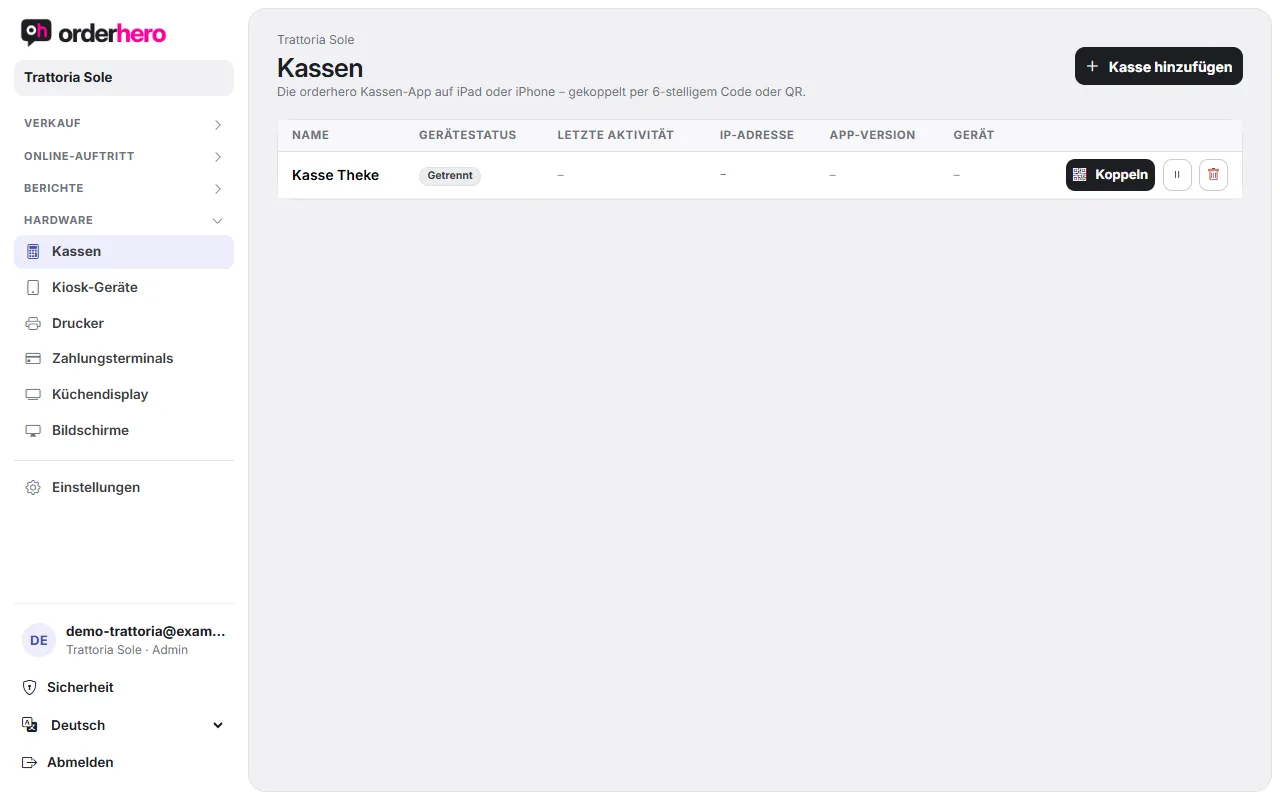
Tạo mã
- Mở Phần cứng → Máy tính tiền trong Dashboard.
- Nhấn „Thêm máy POS“, nhập tên (ví dụ „POS quầy bar“) và xác nhận.
- Der Kopplungscode erscheint sofort. Bei einer schon vorhandenen Kasse tippst du in deren Zeile auf „Koppeln“.
Der Code ist 15 Minuten gültig und lässt sich nur einmal verwenden.
Nhập mã trong ứng dụng
- Installiere die App „orderhero“ auf dem Gerät und öffne sie.
- Gib den sechsstelligen Code ein und tippe auf „Verbinden“. Oder tippe auf „QR-Code scannen“ und scanne den QR-Code aus dem Dashboard.
- Ứng dụng báo “Đã kết nối” và hiển thị tên quầy thu ngân. Sau đó màn hình khóa với danh sách nhân viên của bạn xuất hiện.
Trạng thái trong danh sách quầy thu ngân
Trong Phần cứng → Máy POS bạn thấy cho từng thiết bị:
- Verbunden: Das Gerät war in den letzten 10 Minuten aktiv.
- Đã ngắt kết nối: Thiết bị hiện không phản hồi.
- Deaktiviert: Du hast die Kasse mit dem Pause-Symbol deaktiviert. Mit dem Play-Symbol aktivierst du sie wieder.
Außerdem stehen dort letzte Aktivität, IP-Adresse, App-Version und Gerätemodell. Das Papierkorb-Symbol löscht das Gerät.
Các tùy chọn khác
- Lễ tân: Khi bật đặt bàn, bạn có thể chọn chế độ "Lễ tân (chỉ đặt bàn)" cho một máy thu ngân. Máy tính bảng khi đó chỉ hiển thị đặt bàn, sơ đồ bàn và dòng thời gian.
- Ngắt kết nối thiết bị: Trong ứng dụng, vào Thêm → "Ngắt kết nối thiết bị". Nếu đã tạo người dùng, trước tiên bạn chọn một quản lý và nhập mã PIN của họ.
- Anderer Betrieb: Unter Mehr gibt es „Kasse mit einem anderen Betrieb koppeln“.
- Erweitert: Auf dem Kopplungsbildschirm kannst du dich auch mit Server-URL und Geräte-API-Key verbinden.
Tôi được ghép nối bao nhiêu thiết bị?
Điều đó phụ thuộc vào gói của bạn. Mỗi thiết bị thêm (máy POS hoặc kiosk) có giá 29 € mỗi tháng. Chi tiết trong bài „Gói đăng ký, gói và mô-đun“.
Der Code funktioniert nicht?
Siehe „Kopplungscode ungültig oder abgelaufen“.