
Die Speisekarte pflegst du einmal im Dashboard. Sie gilt für Kasse, Kiosk, Online-Shop, QR am Tisch, Küchendisplay und Menüboards gleichzeitig.
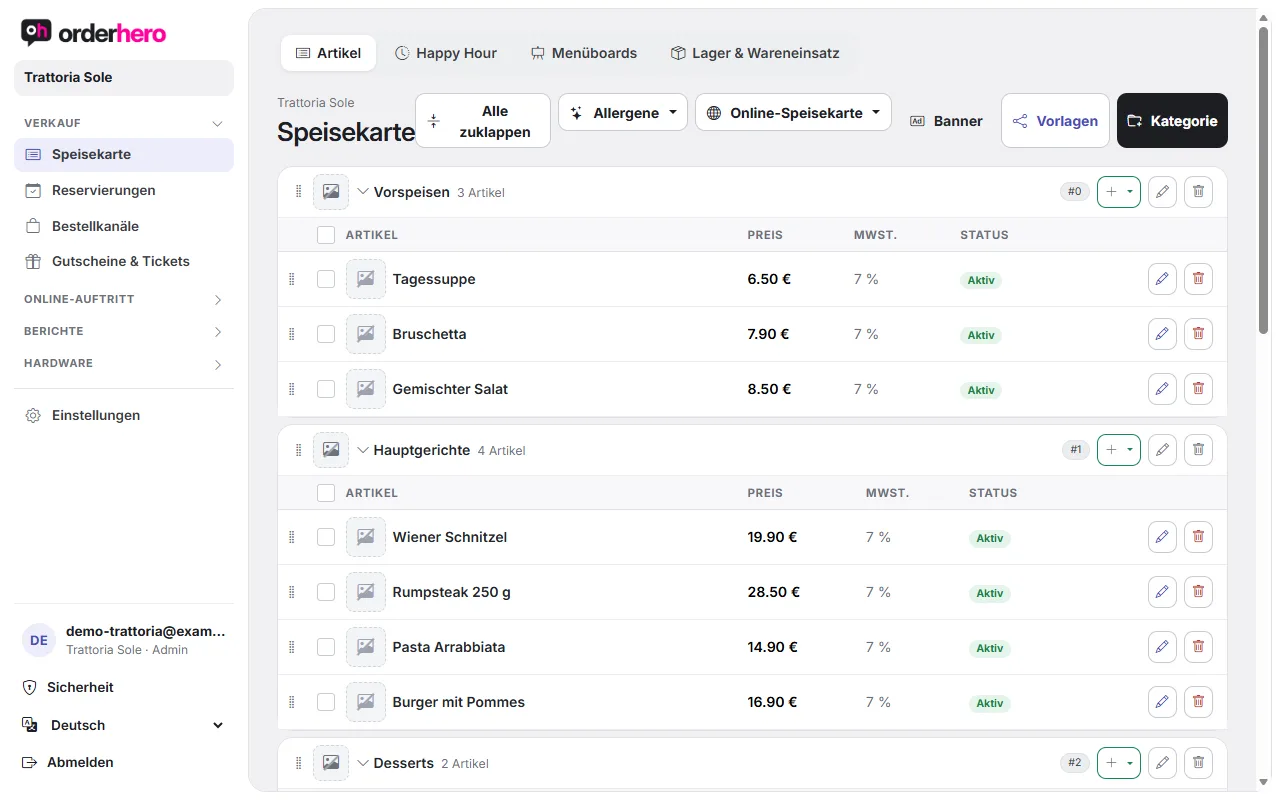
Gezinmede Menü üzerinden aç.
Kategori oluştur
- Tippe oben rechts auf „Kategorie“.
- Ad ve sırayı gir. Kategoriler bu sayıya göre artan sırada sıralanır.
- „Oluştur“ düğmesine dokun.
“Kategoriyi düzenle” ile adı, sırayı, görseli, afişi ve çevirileri değiştirebilir, kategoriyi gizleyebilirsin (“Görünür”).
Ürün oluştur
- Kategoride artı simgesine dokun ve "Ürün ekle"yi seç.
- Ad, fiyat (€) ve KDV oranını (%19, %7 veya %0) gir. Açıklama ve SKU isteğe bağlıdır.
- “Ekle” seçeneğine dokun.
„Paket: tümü %7 (yemekler)“ veya „… %19 (içecekler)“ ile bir kategorinin tamamının vergi oranını tek adımda ayarlarsın.
Ürünü düzenle
Öffne einen Artikel. Oben stehen die Reiter Allgemein, Bild, Übersetzungen, Optionen und Cross-Selling.
- Allgemein: Name, Beschreibung, Allergene, Preis, MwSt.-Satz, Kategorie, „Sichtbar“, „Verfügbar“, Stückzahl, „Anbieten in“ (Kasse, Kiosk, Online-Shop, Lieferdienste, Online-Speisekarte & Website, Google) und Pfand.
- Görsel: Görsel menüde ve sipariş penceresinde görünür.
- Çapraz satış: Kioskun ürün eklendikten sonra öneri olarak gösterdiği ürünler.
Birden fazla ürünü işaretle; hepsini birlikte devre dışı bırakabilir (tükendi), arşivleyebilir veya silebilirsin. Arşivlenen ürünler kiosk ve kasadan kalkar ama silinmez.
Optionen und Beilagen
„Seçenekler“ sekmesinde seçenek grupları oluşturursun, örneğin „Boyut seç“ veya „Ekstralar“. Sipariş penceresinde seçim listesi olarak görünürler.
- "Yeni seçenek grubu" altında grup adını gir ve en fazla seçim sayısını belirle. Misafirin mutlaka seçim yapması gerekiyorsa "Zorunlu"yu işaretle.
- “Grup oluştur” düğmesine dokun.
- Füge Optionen hinzu: Optionsname, Aufpreis in €, „Standard“ für die Vorauswahl. Optional verknüpfst du die Option mit einem anderen Artikel.
- Grupta Min ve Maks değerlerini ayarlarsın (0 sınırsız demektir) ve çevirileri girersin.
Die Anpassungs-Ansicht bestimmt, wie der Gast den Artikel konfiguriert: Standard (Bottom-Sheet), Bottom-Sheet (Flat) oder Schritt-für-Schritt (Wizard).
Globale Vorlagen für mehrere Artikel
Kommen dieselben Beilagen bei vielen Artikeln vor, nutzt du Vorlagen:
- Menüde "Şablonlar"a dokun.
- Lege eine Vorlage mit ihren Optionen an.
- Ürün içinde „seçenekler” altında „Global şablonu bağla” ile bağla.
Änderungen an einer Vorlage wirken auf alle verknüpften Artikel.
Mehrere Sprachen
Yemeklerin çevirilerini her ürün ve kategori için "Çeviriler" sekmesinde yönetirsin. Hangi dillerin olacağını Ayarlar → Diller bölümünden belirlersin.