
Die Kassen-App „orderhero“ verbindest du mit einem sechsstelligen Code oder per QR-Code mit deinem Betrieb. Das geht auf iPad, iPhone und Android-Geräten.
Kod oluştur
- Öffne im Dashboard Hardware → Kassen.
- „Kasa ekle“ne dokun, bir ad gir (örneğin „Tezgâh kasası“) ve onayla.
- Eşleştirme kodu hemen görünür. Zaten mevcut bir kasa varsa, onun satırında "Eşleştir"e dokun.
Kod 15 dakika geçerlidir ve yalnızca bir kez kullanılabilir.
Kodu uygulamaya gir
- Installiere die App „orderhero“ auf dem Gerät und öffne sie.
- Gib den sechsstelligen Code ein und tippe auf „Verbinden“. Oder tippe auf „QR-Code scannen“ und scanne den QR-Code aus dem Dashboard.
- Uygulama “Bağlandı” mesajını verir ve kasanın adını gösterir. Ardından çalışanlarının olduğu kilit ekranı görünür.
Kasa listesindeki durum
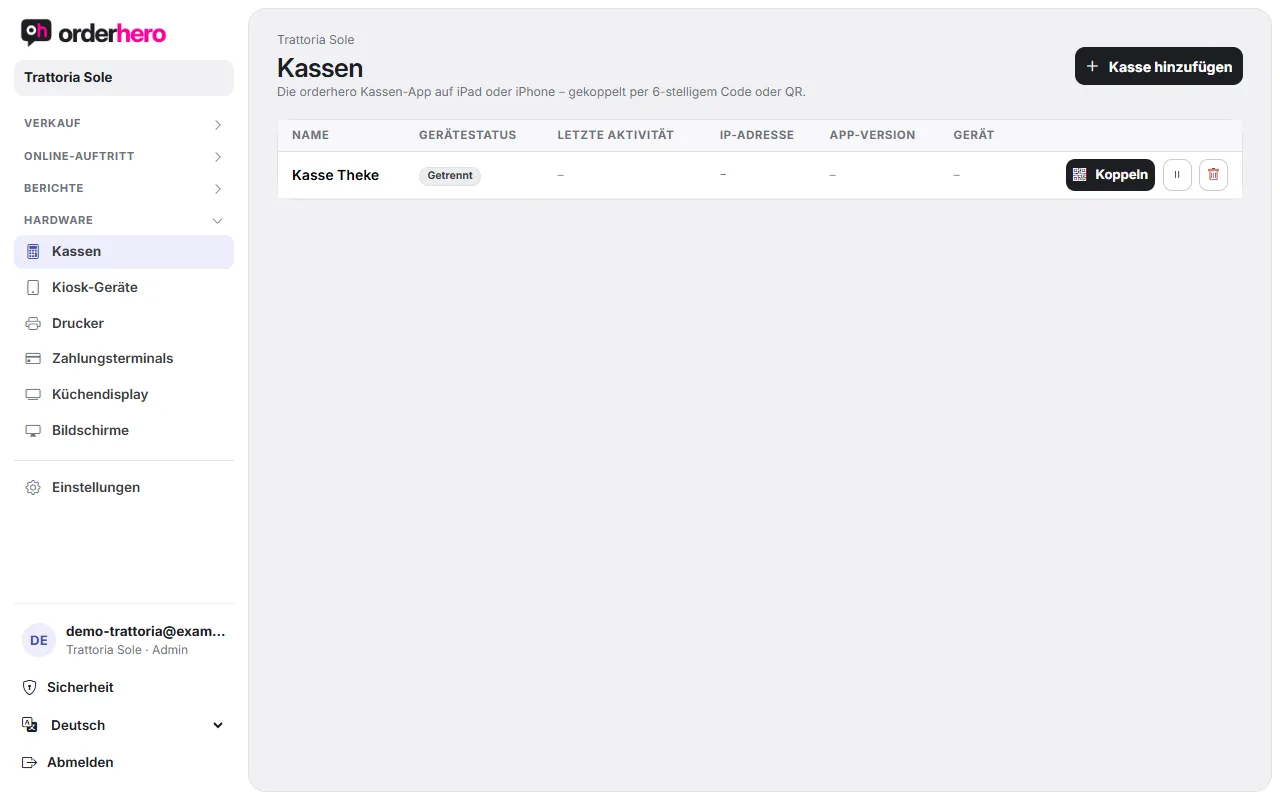
In Hardware → Kassen siehst du pro Gerät:
- Bağlı: Cihaz son 10 dakika içinde aktifti.
- Getrennt: Das Gerät meldet sich gerade nicht.
- Devre dışı: Kasayı duraklat simgesiyle devre dışı bıraktın. Oynat simgesiyle tekrar etkinleştirirsin.
Außerdem stehen dort letzte Aktivität, IP-Adresse, App-Version und Gerätemodell. Das Papierkorb-Symbol löscht das Gerät.
Diğer seçenekler
- Resepsiyon: Rezervasyonlar açıksa bir kasa için "Resepsiyon (yalnızca rezervasyonlar)" modunu seçebilirsin. Tablet o zaman yalnızca rezervasyonları, masa planını ve zaman çizelgesini gösterir.
- Gerät trennen: In der App unter Mehr → „Gerät trennen“. Sind Benutzer angelegt, wählst du zuerst einen Manager und gibst dessen PIN ein.
- Başka işletme: Daha fazla bölümünde „Kasayı başka bir işletmeyle eşleştir“ seçeneği var.
- Erweitert: Auf dem Kopplungsbildschirm kannst du dich auch mit Server-URL und Geräte-API-Key verbinden.
Wie viele Geräte darf ich koppeln?
Bu, paketine bağlıdır. Her ek cihaz (kasa veya kiosk) ayda 29 € tutar. Ayrıntılar „Abonelik, paketler ve modüller“ makalesinde.
Der Code funktioniert nicht?
Siehe „Kopplungscode ungültig oder abgelaufen“.