
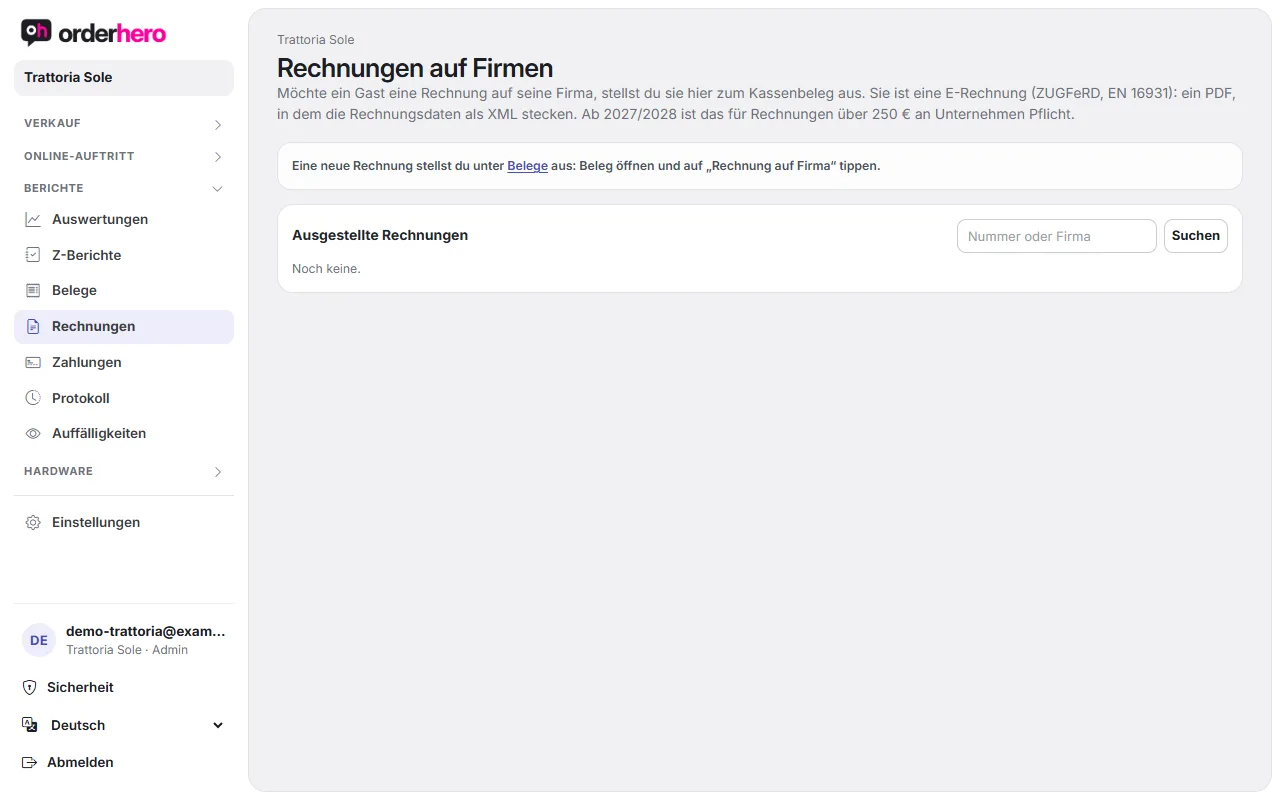
Möchte ein Gast eine Rechnung auf seine Firma, stellst du sie zum Kassenbeleg aus. Sie ist eine E-Rechnung nach ZUGFeRD (EN 16931): ein PDF, in dem die Rechnungsdaten als XML stecken. Ab 2027/2028 ist das für Rechnungen über 250 € an Unternehmen Pflicht.
Rechnung ausstellen
- Öffne im Dashboard Berichte → Belege und wähle den Tag.
- Öffne den Beleg und tippe auf „Rechnung auf Firma“.
- Du siehst oben den Rechnungsbetrag mit Netto und USt. Frühere Kunden kannst du übernehmen.
- Fülle die Felder aus:
- Firma (Pflicht)
- z. Hd.
- Straße und Hausnummer (Pflicht)
- PLZ und Ort (Pflicht)
- Land
- USt-IdNr. des Kunden
- Bestellnummer oder Leitweg-ID
- E-Mail für die Rechnung
- Hinweis auf der Rechnung
- Tippe auf „Ausstellen und per Mail schicken“ oder auf „Nur ausstellen“.
Gibt es zu dem Beleg schon eine Rechnung, zeigt orderhero sie an und du kannst das PDF herunterladen. Sind die Daten falsch, stornierst du die Rechnung und stellst sie neu aus.
Fehlen Firmendaten für den Aussteller, weist dich die Seite darauf hin. Ergänze sie dann unter Einstellungen → Design & Branding im Bereich Unternehmen. Sie gehören auf jede Rechnung.
Rechnungen verwalten
Berichte → Rechnungen listet alle ausgestellten Rechnungen mit Nummer, Datum, Firma, Betrag und Status. Du kannst suchen und je Rechnung:
- PDF (ZUGFeRD) herunterladen
- XRechnung (XML) herunterladen
- per Mail senden
- stornieren
Ganz oben steht die zuletzt ausgestellte Rechnung mit Direktlinks.
Beleg ansehen
Auf der Belegseite findest du außerdem „Drucken“, „PDF“ und „Per E-Mail“, um den Kassenbeleg selbst zu drucken oder zu verschicken. „Rechnung auf Firma“ gibt es dort für alle Belege, außer für Z-Berichte.