
Die Speisekarte pflegst du einmal im Dashboard. Sie gilt für Kasse, Kiosk, Online-Shop, QR am Tisch, Küchendisplay und Menüboards gleichzeitig.
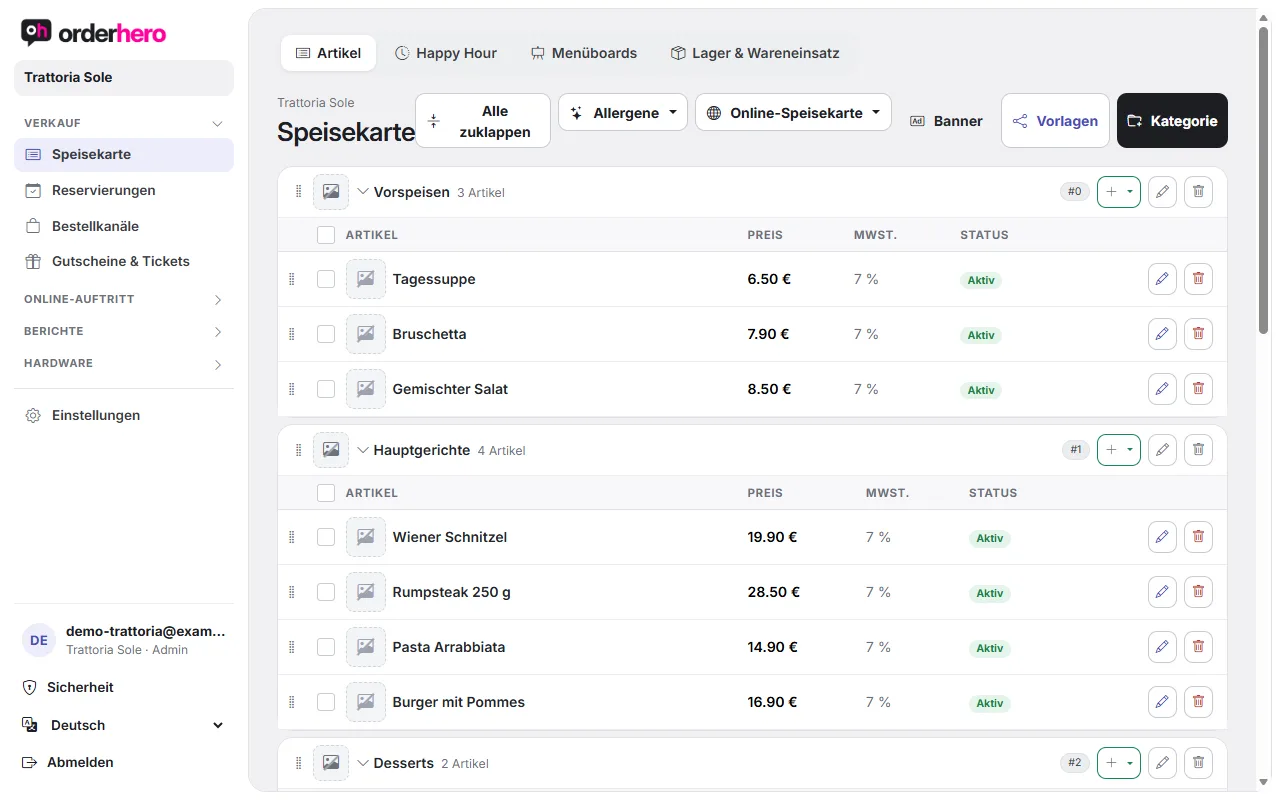
Öffne sie über Speisekarte in der Navigation.
Creează categorie
- Atinge „Categorie” în dreapta sus.
- Introdu numele și ordinea. Categoriile sunt sortate crescător după acest număr.
- Atinge „Creează”.
Cu „Editează categoria” poți schimba numele, ordinea, imaginea, bannerul și traducerile și poți ascunde categoria („Vizibil”).
Creează articol
- Atinge pictograma plus din categorie și alege „Adaugă produs”.
- Trage Name, Preis (€) und MwSt.-Satz ein (19 %, 7 % oder 0 %). Beschreibung und SKU sind optional.
- Atinge „Adaugă”.
Mit „Außer Haus: alle auf 7 % (Speisen)“ bzw. „… auf 19 % (Getränke)“ setzt du den Steuersatz für eine ganze Kategorie in einem Schritt.
Editează produsul
Deschide un produs. Sus sunt filele General, Imagine, Traduceri, Opțiuni și Cross-selling.
- General: Nume, descriere, alergeni, preț, cotă TVA, categorie, „Vizibil”, „Disponibil”, cantitate, „Oferă în” (casă, kiosk, magazin online, platforme de livrare, meniu online și site, Google) și garanție (Pfand).
- Bild: Das Bild erscheint im Menü und im Bestell-Popup.
- Cross-Selling: Produkte, die der Kiosk nach dem Hinzufügen als Vorschlag zeigt.
Bifează mai multe produse pentru a le dezactiva împreună (epuizat), arhiva sau șterge. Produsele arhivate dispar din chioșc și de la casă, dar rămân păstrate.
Optionen und Beilagen
În fila „Opțiuni” creezi grupuri de opțiuni, de exemplu „Alege mărimea” sau „Extra”. Ele apar în fereastra de comandă ca listă de selecție.
- Gib unter „Neue Optionsgruppe“ den Gruppennamen ein und lege die maximale Auswahl fest. Setze „Pflicht“, wenn der Gast etwas wählen muss.
- Atinge „Creează grup”.
- Adaugă opțiuni: numele opțiunii, supliment în €, „Implicit” pentru preselecție. Opțional, legi opțiunea de alt articol.
- În grup setezi Min și Max (0 înseamnă nelimitat) și introduci traducerile.
Die Anpassungs-Ansicht bestimmt, wie der Gast den Artikel konfiguriert: Standard (Bottom-Sheet), Bottom-Sheet (Flat) oder Schritt-für-Schritt (Wizard).
Șabloane globale pentru mai multe articole
Dacă aceleași garnituri apar la multe produse, folosești șabloane:
- Tippe auf der Speisekarte auf „Vorlagen“.
- Creează un șablon cu opțiunile lui.
- Asociază-le în articol la „Opțiuni” cu „Asociază șablon global”.
Modificările unui șablon se aplică tuturor articolelor asociate.
Mai multe limbi
Traducerile preparatelor le gestionezi pe produs și categorie în fila „Traduceri”. Ce limbi există stabilești la Setări → Limbi.